Presentamos cómo operar un Nodo en PiNetwork.
Operar un nodo añade una bonificación a la recompensa diaria de minería en el móvil.
Una vez configurado, la recompensa de minería aumenta sin esfuerzo, por lo que es recomendable.
(Se informó que el problema de carga infinita se resolvió alrededor del 2 de marzo de 2024. Se recomienda a quienes habían dejado de implementarlo que lo hagan ahora).
→El problema de carga infinita se ha resuelto por completo. Se puede operar normalmente.
Actualización 2024/10/19
El 17 de octubre se realizó una actualización de versión (0.5.0).
Básicamente, el método de instalación es el mismo que se describe a continuación.
El contenido se ha adaptado a la última versión, así que siga los pasos.
Consulte el siguiente artículo para obtener detalles sobre la última actualización de versión ↓.
Actualización de la versión beta de Pi Node 0.5.0: Últimas noticias y precauciones
https://pinetwork.masters-all.com/pi-network-new-node-version/
En febrero de 2025 se lanzó la versión 0.5.1. La actualización de versión se realiza automáticamente.
Última versión de Pi Node v0.5.1: Importancia de la migración a la red principal y la operación
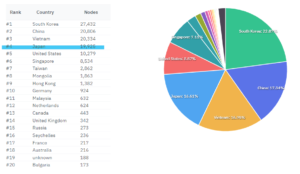
En el ranking mundial actual de nodos Pi en funcionamiento, Japón ocupa el 4º lugar.
Estamos subiendo gradualmente en el ranking, así que queremos apuntar al 1er lugar.
(A 11/6/2023)
Si aún no participa en Pi Network, únase aquí
https://pinetwork.masters-all.com/start/
Actualización: A 3 de marzo de 2024, ocupamos el 2º lugar con 30.382 nodos.
Ventajas y desventajas de operar un nodo
Ventajas de operar un nodo
Cada día, se añade una bonificación de nodo a la recompensa al tocar el botón de minería. (En el entorno del administrador, era de aproximadamente 6.4 Pi por día al momento de escribir el artículo).
Además, puede contribuir a las transacciones de Pi Coin. Al operar un nodo, se distribuyen registros de transacciones idénticos a cada nodo (PC), lo que ayuda a prevenir fraudes.
→Después de 1 año y 2 meses de operación, la recompensa aumentó a aproximadamente 8.8 Pi por día.
→Después de aproximadamente 3 años de operación, la recompensa aumentó a aproximadamente 11.6 Pi por día.
Desventajas de operar un nodo
Operar un nodo implica mantener la PC encendida las 24 horas sin modo de suspensión. Esto conlleva un aumento en el costo de la electricidad, pero es recomendable operarlo considerándolo una inversión inicial en el futuro de Pi Network. También es posible operar el nodo solo mientras se usa la computadora, pero la recompensa será limitada. El costo de la electricidad varía según el rendimiento de la PC y el contrato eléctrico, pero se estima en alrededor de 1000 yenes por mes.
Sobre la computadora necesaria para operar un nodo
En el entorno del administrador, se pueden aumentar aproximadamente 6.4 Pi por día, pero la recompensa será menor con una PC de bajo rendimiento de CPU (lo probé con una sub-PC y un barebone de bajo rendimiento). Al principio, el administrador operaba con una PC vieja que le sobraba, pero la recompensa era menor de lo que escuchaba de otros informes, por lo que al operar el nodo con la PC principal (máquina de juegos), se obtuvo esta cantidad de recompensa diaria. Además, incluso con una computadora de alta gama, la recompensa máxima es de aproximadamente 20 Pi, por lo que si actualmente recibe alrededor de 11.4 Pi, creo que es una cantidad suficiente. Para operar un nodo, no se requiere una PC de alta gama, sino una CPU decente y un entorno de red estable para una operación continua.
(Referencia) Especificaciones de la PC principal del administrador
Procesador AMD Ryzen 5 3600X 6-Core Processor 3.79 GHz
RAM instalada 32.0 GB
Tipo de sistema Windows 10 Sistema operativo de 64 bits, procesador basado en x64
Lo necesario para minar
・Computadora (Windows o MAC, cualquiera es aceptable)
Instale el software necesario para operar el nodo en su computadora. No se necesita una computadora de alta gama. Tanto una laptop como una de escritorio son aceptables. El calor emitido por la PC puede causar fallas, por lo que es recomendable elegir una PC de escritorio con buena disipación de calor. En este artículo, presentaremos el método de instalación para Windows.
・Costo de electricidad
Se necesitará el costo de la electricidad mientras la computadora esté en funcionamiento.
El consumo de energía varía según la computadora que se opere, así que si le preocupa, investigue.
・Entorno de red estable (para obtener altas recompensas, *la apertura de puertos es esencial)
Conecte la línea fija de su hogar a la computadora. Las líneas móviles o de datos móviles no se consideran líneas de red estables y no son adecuadas para operar un nodo. Además, se comunican aproximadamente 1 GB por día, por lo que las líneas móviles agotarían los datos. Se recomienda una línea fija sin límite de uso y que permita la apertura de puertos. Si está considerando un nuevo contrato de internet para operar un nodo, asegúrese de verificar si la apertura de puertos es posible antes de contratar. Sería desastroso descubrir que no se pueden abrir los puertos después de contratar.
Consulte aquí las líneas fijas recomendadas
https://pinetwork.masters-all.com/node-internet/
※Sobre la apertura de puertos
Para distribuir el libro mayor, es esencial abrir los puertos. Es posible operar un nodo y obtener recompensas con una línea que no permite la apertura de puertos, pero no se obtendrá mucho. Además, las líneas móviles a menudo no tienen una dirección IP global, por lo que no se pueden abrir los puertos. Por favor, verifíquelo.
Confirmar el flujo de configuración del nodo
El tiempo necesario para la configuración es de aproximadamente 30 minutos a 1 hora.
① Confirmación de la posibilidad de apertura de puertos y configuración de la apertura de puertos
Verifique si la línea de internet contratada permite la apertura de puertos.
Si la línea no permite la apertura de puertos, no podrá operar el nodo, así que asegúrese de verificarlo antes de pasar a la siguiente instalación. Aunque no pueda abrir los puertos, recibirá una bonificación de nodo, pero la recompensa será menor.
② Fijación de la dirección IP, fijación del firewall
Fije la dirección IP asignada a la PC. La dirección IP cambia cada vez que reinicia la PC, por lo que fijarla previene problemas con la apertura de puertos.
③ Configuración de puertos del router
Configure la apertura de puertos para la IP fija.
④ Instalación y configuración del software del nodo
Instale y configure el software para configurar el nodo Pi.
⑤ Instalación y configuración de Docker
Instale y configure el software necesario para ejecutar el nodo Pi.
⑥ Configuración del software de control remoto (opcional)
Para el caso de problemas con la computadora durante la operación del nodo, verifique la pantalla de la PC desde su smartphone. Es posible operar sin configurarlo.
Otros: Sobre el cambio de PC
Explicamos cómo cambiar la operación a una PC de mayor rendimiento.
Otros: Cómo mejorar la calidad de la red
Para operar Pi Network, es necesario tener una alta calidad de red. Explicamos cómo mejorarla.
Configurar el nodo Pi
Si va a operar el nodo sin abrir puertos, salte a la sección de instalación del nodo.
Confirmación de la posibilidad de apertura de puertos y configuración de la apertura de puertos en la PC
Confirmación de la posibilidad de apertura de puertos
Verifique si la línea de internet contratada permite la apertura de puertos.
La forma de verificarlo es buscando en sitios como Google o Yahoo con las palabras clave:
Nombre del proveedor + apertura de puertos. Probablemente encontrará sitios que explican cómo abrir los puertos. En este artículo, explicaremos cómo abrir puertos en Rakuten Hikari. Si no puede resolver el método de apertura de puertos con este artículo, consulte los sitios de explicación que aparecen en los motores de búsqueda. La apertura de puertos puede ser un término desconocido, pero es algo que configuran las personas que juegan juegos en línea o operan servidores en casa, independientemente de Pi Network, por lo que hay muchas explicaciones disponibles. Si configura el software del nodo pero la línea no permite la apertura de puertos, perderá tiempo, así que verifique la posibilidad de antemano. Como mencioné anteriormente, es difícil abrir puertos con líneas móviles, así que configúrelo con una línea fija.
Configuración de la apertura de puertos: Fijación de la dirección IP
Una vez que haya confirmado que la apertura de puertos es posible, procederá a configurar la apertura de puertos.
En un entorno doméstico típico, la dirección IP cambia automáticamente cada vez que se inicia la PC, por lo que se fija la dirección IP. Si no fija la dirección IP, deberá configurar la apertura de puertos cada vez, así que asegúrese de fijarla.
Confirmación de la información de la línea
Haga clic en el icono de Windows en la parte inferior izquierda e introduzca “cmd”.
Aparecerá “Símbolo del sistema” en los resultados de búsqueda.
Haga clic en él.
(El Símbolo del sistema es una herramienta que se utiliza para verificar el estado de la computadora)
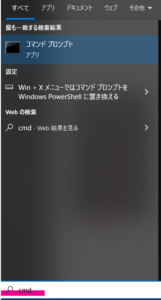
Al hacer clic, se abrirá un software con una pantalla negra.
Introduzca ipconfig y pulse Enter.
(La parte borrada en blanco es el nombre de la PC)
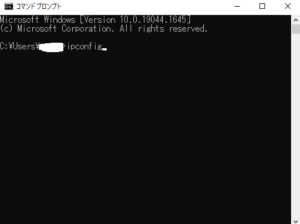
Al pulsar Enter, aparecerá automáticamente la información de red a la que está conectada la computadora.
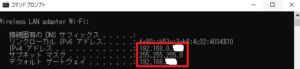
De aquí, obtenga la información de red.
Si es una conexión LAN inalámbrica: Adaptador de LAN inalámbrica Wi-Fi
Si es una conexión LAN por cable: Adaptador Ethernet Ethernet
se mostrará la información de red.
Mi entorno es LAN por cable, por lo que se muestra de la siguiente manera.
Anote la información de la parte rodeada en rojo que se muestra, o mantenga esta pantalla abierta.
Se utilizará en la siguiente operación para fijar la dirección IP.
Configuración para fijar la dirección IP
Haga clic en el icono de Windows en la parte inferior izquierda e introduzca “Ver conexiones de red”.
Aparecerá el menú rodeado en rojo en los resultados de búsqueda.
Haga clic en él.
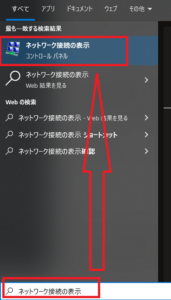
Si esto no funciona,
Haga clic en el icono de Windows → icono de engranaje → Red e Internet → Ethernet → Cambiar opciones del adaptador, y llegará a la misma pantalla.
Debería aparecer una pantalla como esta.
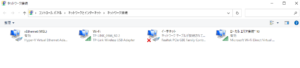
Ahora fijaremos la dirección IP en la red a la que está conectado.
Si es una conexión Wi-Fi, aparecerá Wi-Fi; si es una conexión LAN por cable, aparecerá Ethernet.
Haga clic derecho en la red a la que está conectado y haga clic en Propiedades.
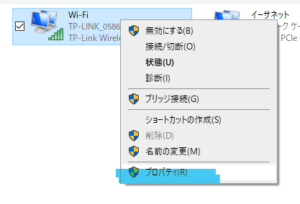
Al hacer clic en Propiedades, aparecerá una pantalla como esta.
Primero, desmarque la casilla a la izquierda de Protocolo de Internet versión 6 (TCP/IPv6). (Si ya está desmarcada, déjela así. Desmarcarla puede prevenir una causa que obstaculiza la apertura de puertos). Luego, haga clic en Protocolo de Internet versión 4 (TCP/IPv4) y haga clic en Propiedades.

Al hacer clic en Propiedades, aparecerá la siguiente pantalla.
Aquí utilizaremos la información de red que apareció al introducir ipconfig anteriormente.
Configuraremos de arriba hacia abajo.
① Marque la casilla “Usar la siguiente dirección IP”.
② Dirección IP: Use una dirección arbitraria.
Fije la parte en rojo a continuación con el número que desee.
Ejemplo: 192.168.0.199
↑ Fijar esta parte se llama fijar la dirección IP.
Si hay alguien en casa que sabe de redes y el 199 ya está en uso, use un número diferente.
③ Máscara de subred: Introduzca la máscara de subred que anotó anteriormente.
④ Puerta de enlace predeterminada: Introduzca la puerta de enlace predeterminada que anotó anteriormente.
⑤ Servidor DNS preferido: Introduzca la puerta de enlace predeterminada que anotó anteriormente.
Cuando termine de introducir, haga clic en OK.
Si comete un error aquí, perderá la conexión a internet.
Si pierde la conexión, puede restablecerla haciendo clic en “Obtener una dirección IP automáticamente” en esta pantalla de propiedades. Inténtelo de nuevo.
Configuración de la apertura de puertos y configuración del firewall
Windows tiene una función llamada Firewall de Windows que protege automáticamente la computadora. Una vez que cambie esta configuración, habrá terminado con los pasos para abrir puertos.
Haga clic en el icono de Windows en la parte inferior izquierda e introduzca “Firewall de Windows con seguridad avanzada”.
Aparecerá “Firewall y protección de red” en los resultados de búsqueda.
Haga clic en él.

Se abrirá la pantalla de configuración avanzada.
Haga clic en “Reglas de entrada” (受信の規制) que está subrayado en rojo.
Si no aparece lo anterior,
Haga clic en “Inicio” → “Panel de control” → “Sistema y seguridad” → “Firewall de Windows Defender” → “Comprobar estado del firewall” → “Configuración avanzada”, y llegará a una pantalla similar a la siguiente ↓.

Haga clic en “Nueva regla” (新しい規則) que está marcado en rojo.

Se abrirá el Asistente para nueva regla de entrada.
Seleccione “Puerto” (ポート) que está marcado en rojo y haga clic en Siguiente.

Arriba, seleccione TCP
Especifique los números de puerto necesarios para el nodo Pi Network en “Puertos locales específicos”.
Introduzca los números 31400-31409.
Una vez introducidos, haga clic en Siguiente.

Seleccione “Permitir la conexión” (接続を許可する), la opción superior, y haga clic en Siguiente.

Marque todas las casillas para “Aplicar regla” (規則の適用) y haga clic en Siguiente.

Ponga un nombre a la regla.
No se permiten espacios, así que ponga un nombre arbitrario.
Le puse “Apertura de puertos”, pero es mejor poner un nombre que le resulte fácil de entender.
Si decide dejar de operar el nodo Pi y quiere eliminar la regla, la buscará por este nombre, así que es bueno que sea un nombre fácil de encontrar.

Apertura de puertos en el router
También es necesario configurar la apertura de puertos en el router.
La configuración hasta ahora ha sido en el lado de la PC. La configuración de apertura de puertos se completa por primera vez cuando se configura el router para conectar a internet.
El método de configuración varía según el fabricante del router.
Presentaré y complementaré los sitios que encontré con explicaciones fáciles de entender, por fabricante.
・Configuraciones comunes
① La dirección IP fija configurada en la PC y la dirección IP para la apertura de puertos configurada en el router deben ser las mismas.
② Números de puerto a abrir: Los números de puerto necesarios para operar el nodo son 31400-31409.
Algunos fabricantes requieren que se especifiquen y configuren individualmente los puertos 31400, 31401, 31402, 31403, 31404, 31405, 31406, 31407, 31408, 31409.
③ Acceso a la pantalla de administración del router: Introduciendo el número de la puerta de enlace predeterminada que anotó al fijar la dirección IP en un navegador web (como Google Chrome o Microsoft Edge), podrá acceder a la pantalla de administración.
TP-LINK
https://www.akakagemaru.info/port/tplink-portfw.html
Consulte “Método de apertura de puertos (Configuración de reenvío NAT/reenvío de puertos)”.
BUFFALO
https://zedlabo.com/port-buffalo/
Es fácil de entender si lo lee de arriba hacia abajo.
NEC
https://www.aterm.jp/support/qa/qa/00020.html
Introduciendo el nombre del modelo de su router, aparecerá la página de explicación específica para ese modelo.
ASUS
https://kuritaroh.com/2021/05/18/asus_portopen/
Los artículos están divididos por temas. Consulte las partes que no le queden claras.
Parece que lo llaman “Port Forwarding” en lugar de “Apertura de puertos”.
IO-DATA
https://www.akakagemaru.info/port/iode-ta
Se presentan por modelo.
Consulte la página de explicación de su modelo.
Si utiliza un fabricante diferente a los mencionados anteriormente, o si no encuentra una página de explicación, busque en sitios como Google con:
Nombre del modelo + apertura de puertos. Probablemente encontrará páginas de explicación individuales, así que búsquelas.
Confirmación de si la apertura de puertos se ha realizado correctamente
Verifique si la apertura de puertos se ha realizado correctamente.
Acceda al siguiente sitio para verificar si los números de puerto que configuró para la apertura de puertos están abiertos.
https://www.akakagemaru.info/port/tcpport.php
Al acceder al sitio, aparecerá la siguiente pantalla.
Introduzca el número que configuró anteriormente en el campo “Número de puerto a verificar”.
Intente introducir los números 31400, 31401, 31402, 31403, 31404, 31405, 31406, 31407, 31408, 31409 uno por uno.

Después de introducirlo, la pantalla cambiará y si la apertura se ha realizado correctamente, aparecerá la siguiente pantalla ↓.
Con esta pantalla, no hay problema.

Sitio que verifica la apertura de puertos de forma masiva en un sitio que apoya a Pi Node (en inglés)
Acceda a ↑ y seleccione Fast o Slow.
Creo que Fast está bien, así que haga clic en scan tal cual.

Espere unos segundos y se mostrará el resultado de la verificación de la apertura de puertos.

Normalmente, parece que no hay problema si solo están abiertos los puertos 31401-31403. Si aparece la misma indicación que arriba, no hay problema.
Debajo del sitio, se indica lo siguiente en inglés.
Método de configuración del nodo de Pi Network
Instalación y configuración del software del nodo
Descargue el software del nodo distribuido en el sitio oficial.
Haga clic en la siguiente URL.
https://node.minepi.com/node/
Debería aparecer una pantalla como la siguiente ↓. Seleccione y descargue el software adecuado para la computadora que está utilizando. (Normalmente está en inglés, pero he usado la función de traducción de Chrome para mostrarlo en japonés).
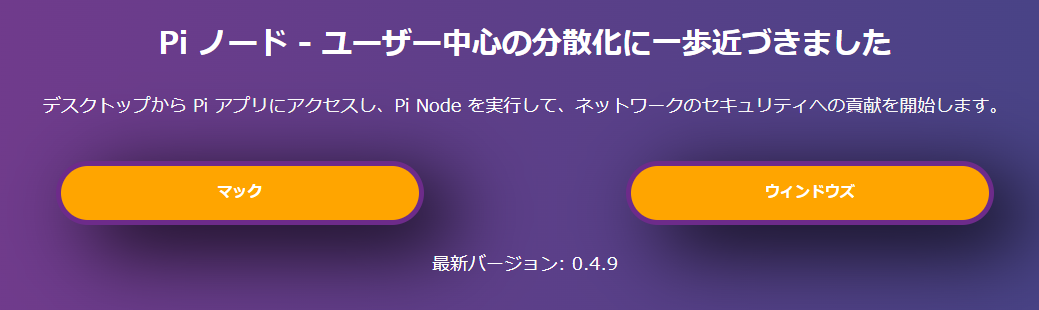
El tamaño del software es de 139 MB, así que espere un momento.

Una vez completada la descarga, inicie el programa de instalación.
Al iniciarse, la instalación de la aplicación Pi Node comenzará automáticamente.

Una vez finalizada la instalación, aparecerá la siguiente pantalla ↓.
Haga clic en LOGON (赤丸).
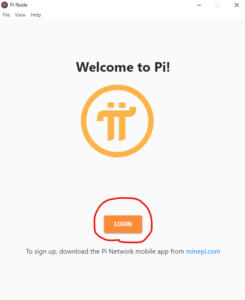
Será la pantalla de inicio de sesión.
Esto es para iniciar sesión con la cuenta que está minando en el smartphone y el programa que acaba de instalar.
Aparecerá la siguiente pantalla ↓. (La parte rodeada en rojo es el código de inicio de sesión. Se utilizará en el siguiente paso).
Con esta pantalla abierta, inicie la aplicación Pi en su smartphone.
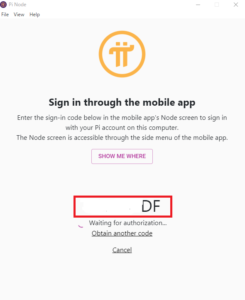
En la aplicación Pi, haga clic en las tres líneas en la parte superior izquierda para mostrar el menú y toque el menú llamado Node, que se encuentra en la parte central inferior, para abrirlo.
Una vez abierto, se abrirá una pantalla de confirmación para iniciar sesión en PiNode.
Aquí, introduzca el código de inicio de sesión.
Este código es el que se muestra actualmente en la computadora.
Introduzca el código, una combinación de letras y números, en su smartphone.
Una vez completada la introducción, el inicio de sesión estará completo.
Respuesta a la solicitud sobre la operación del nodo
Al iniciar sesión, aparecerá la siguiente pantalla ↓.
Fill in the application form to apply to become a node on the Pi Testnet.
Esto se traduce como:
Rellene el formulario de solicitud para postularse para convertirse en un nodo en la red de prueba de Pi.
está escrito.
Para operar un nodo Pi, hay preguntas sobre la operación en la siguiente pantalla.

Contenido de las preguntas
Formulario de solicitud de nodo
Por favor, rellene el siguiente formulario.
Computer type
Tipo de computadora
¿Cuál de las siguientes opciones es la computadora que utilizará para ejecutar el nodo?
Mi computadora principal
Una computadora de repuesto para usar como nodo
¿Qué tipo de computadora está utilizando?
・Laptop
・Escritorio
・Servidor
・Otro
Si es otro, por favor, rellene el espacio en blanco: Ejemplo: Raspberry Pi
→Seleccione la PC que está utilizando.
Laptop significa computadora portátil.
Operating system
Sistema operativo
¿Cuál es el sistema operativo (OS) de su computadora?
・Windows
・macOS
・Linux
Otro
Si es otro, por favor, rellene el espacio en blanco: Ejemplo: TempleOS
→Seleccione el sistema operativo instalado en la PC que está utilizando.
Network and uptime
Red y tiempo de actividad
¿Está la computadora conectada permanentemente a internet?
・No
・Sí
→La operación del nodo Pi asume una conexión las 24 horas, pero responda según el entorno de su hogar.
¿Está la computadora conectada a través de un router doméstico (NAT)?
・No
・Sí
→Si es una línea fija, seleccione Sí.
¿Cuántas horas al día planea ejecutar el nodo?
・24/7, siempre encendido
・Ocasionalmente
→Si solo es mientras está en casa, seleccione Ocasionalmente.
Country
Select an option…
↑ Al hacer clic, aparecerá una lista de países.
Seleccione JAPAN.
KYC
¿Está interesado en completar el KYC lo antes posible?
Por el momento no
Sí, lo antes posible
→Yo quería hacerlo rápido, así que seleccioné Sí (YES) abajo.
Una vez que haya respondido, haga clic en SUBMIT.
Entonces aparecerá “Thanks for answering!” en la parte inferior del botón.
Haga clic en la flecha izquierda ← en la parte superior izquierda.
Instalación de Docker
Instale el servidor necesario para ejecutar el nodo Pi.
Haga clic en el botón Node en la parte inferior derecha, que no aparece en la aplicación del smartphone.
En la pantalla aparece algo así:
Haga clic en la V en la parte que dice Install Docker, donde está el icono de la ballena.

Aparecerá la guía para la pantalla de instalación de Docker.
La guía dice algo así:
«Instalar DockerLa cadena de bloques de Pi requiere Docker, una plataforma para construir y compartir aplicaciones de forma segura. Docker respeta la privacidad y la seguridad, y encapsula toda la complejidad de la cadena de bloques en “contenedores” aislados del resto de la computadora.»
Haga clic en Download Docker Desktop, rodeado en rojo.

Al pulsar el botón, se abrirá automáticamente el sitio para descargar Docker.
En la parte inferior izquierda de esta pantalla, haga clic en la parte que dice Windows.
Está en japonés, pero estoy usando la función de traducción del navegador.

Al hacer clic, la descarga de Docker comenzará automáticamente.
Tiene casi 500 MB, así que espere un poco.
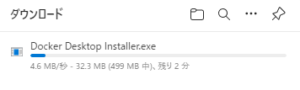
Una vez finalizada la descarga, inicie el instalador.
La pantalla de instalación se moverá automáticamente, así que espere.
Aproximadamente de 5 a 10 minutos. Dependiendo del rendimiento de la computadora, puede tardar más, así que espere pacientemente.
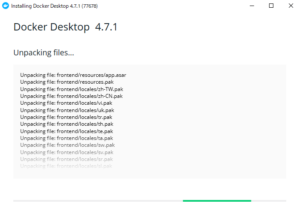
↑ La imagen es antigua, por lo que la versión es antigua.
Al instalar, la última versión está bien.
Cuando termine, aparecerá una pantalla como esta.
Haga clic en Close.
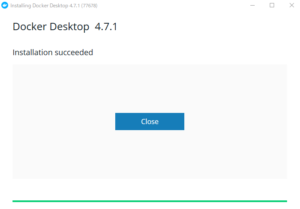
Docker se iniciará después de un momento.
(Si no se inicia, haga clic en el icono de Docker creado en el escritorio para iniciarlo).
Aparecerá la pantalla para aceptar los términos de uso.
Si no hay problema, marque la casilla en la parte inferior derecha y haga clic en ACCEPT.

Aparecerá la siguiente pantalla ↓.
Le preguntará si quiere probar si Docker funciona con un tutorial.
No es necesario hacer el tutorial.
Si quiere saltarlo, haga clic en Skip tutorial.

Con esto, la instalación de Docker ha finalizado.
Ahora volvemos a la aplicación Pi Node.
Al volver a la pantalla de Pi Node anterior, creo que la indicación en la parte de Install Docker habrá cambiado.
Si aparece esta pantalla, la instalación ha sido exitosa.

Prueba de apertura de puertos
Una vez confirmada la instalación exitosa de Docker, realice la prueba de apertura de puertos que se encuentra justo debajo.

Esto debería ir sin problemas ya que realizó la prueba de apertura de puertos en el primer paso.
Haga clic en CHECK NOW para verificar si la apertura de puertos se ha realizado correctamente.
Si aparecen las 3 marcas de verificación en el lado izquierdo, significa que ha tenido éxito.
Si tiene éxito, haga clic en Continue en la parte inferior derecha.
Pantalla de operación del nodo
↓ Esta es la pantalla de operación del nodo.
Mantener este estado es suficiente para que el nodo esté en funcionamiento.

Para Select Environment, seleccione testnet2.
testnet2 permite operar el nodo en un entorno nuevo, de alto rendimiento y rápido.
testnet1 es la operación del nodo en un entorno antiguo. Es probable que eventualmente solo quede testnet2.
El interruptor que se muestra aquí es la parte pintada de verde.
Asegúrese de encender el interruptor. Además, hay otra cosa que debe encender. Lea la parte marcada como (Importante) en la siguiente explicación de solución de problemas.
El número de bloque local es la cantidad de libros mayores en su PC (arriba) y la cantidad de libros mayores que existen en la red (abajo). Normalmente, la cantidad de libros mayores arriba y abajo coincidirá. La primera vez que lo ejecute, deberá descargar el libro mayor más reciente a su PC, por lo que comenzará desde 0. Se actualizará automáticamente al estado más reciente, así que espere sin preocuparse.
Sobre la configuración de la pantalla de solución de problemas
Al hacer clic en Troubleshooting en la parte inferior derecha, puede abrir la información de operación del nodo.

Puede ver el estado actual de la conexión de red.
El nodo seguirá funcionando incluso si se muestra la pantalla de solución de problemas, por lo que no hay problema en tener cualquiera de las pantallas abiertas.
He seleccionado información importante que se muestra aquí.
ESTADO
Si el libro mayor actual se mantiene actualizado.
Si está actualizado, se mostrará Synced!.
Otras indicaciones
・joining scp
→Estado buscando otros nodos. Esta indicación aparece cuando se reinicia el nodo o cuando la sincronización de bloques está retrasada. Si esta indicación persiste durante mucho tiempo, la sincronización está retrasada, por lo que puede ser mejor reiniciar Docker.
・catching up
→Estado descargando una vez que se encuentra el nodo de descarga.
・synchronized
→Escribiendo la información de los bloques descargados en la base de datos.
Lastet block
Se muestra la hora en que se actualizó el libro mayor por última vez.
Si fue hace unos segundos, no hay problema. A veces se muestra hace varias horas, en ese caso es bueno reiniciar la PC.
Supporring other nodes
Si su PC está contribuyendo a la actualización de otros libros mayores.
Si es Yes, no hay problema. Si es No, reinicie la PC.
(Importante)
Run the optional blockchain API service
→Al pulsar el interruptor aquí, la función de servicio API se activará. Contribuye a la distribución del libro mayor utilizando el rendimiento de la CPU de la PC. Al activarlo, puede obtener más bonificaciones de minería, pero consumirá más CPU, lo que aumentará el costo de la electricidad y, en computadoras de bajo rendimiento, se acercará al estado de funcionamiento completo. Si opera el nodo con el objetivo de obtener bonificaciones de minería, es esencial marcar esta opción. Si esto causa problemas, desactive el interruptor. Aunque esté desactivado, recibirá bonificaciones, pero serán menores.
Cómo solucionar el retraso en la sincronización de bloques
Al operar el nodo, a veces la sincronización de bloques se retrasa.
Puede reconocer que la sincronización está retrasada cuando los números de Local block nymber y Latest blovk number no coinciden. Además, al ver Latest block en Troubleshooting, puede saber cuánto tiempo lleva sin sincronizar. Cuanto mayor sea el número de bloques sin sincronizar, mayor será el retraso, por lo que es necesario tomar medidas. (A menudo se corrige solo, pero el administrador toma medidas manuales si el retraso supera los 60 minutos).
Solución manual ①: Reiniciar el Pi en el contenedor de Docker.
En la mayoría de los casos, esto lo solucionará.
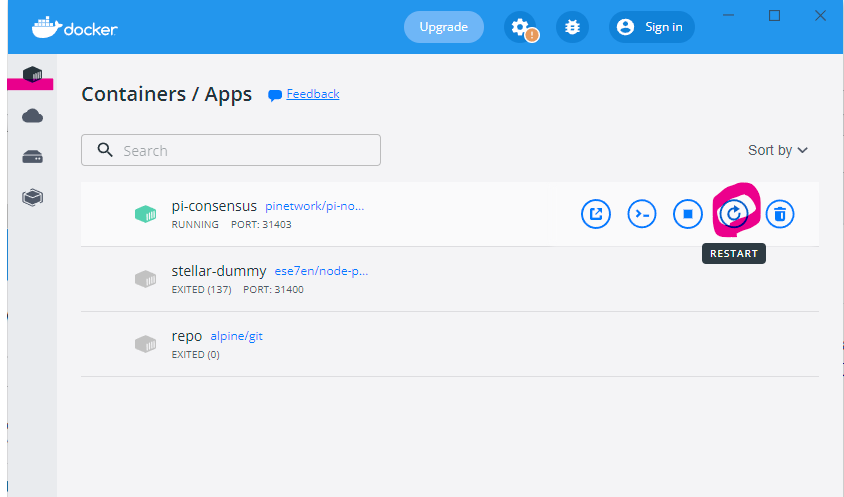
Abra la pantalla de Docker y abra Containers/app en la parte superior izquierda.
Mueva el cursor del ratón sobre pi-consensus dentro de él y aparecerá un menú.
Haga clic en el botón de reinicio (リスタートボタン) rodeado en rojo dentro de ese menú.
Entonces el nodo Pi se reiniciará automáticamente y comenzará la sincronización.
La sincronización no se completará inmediatamente después del reinicio, por lo que es bueno esperar unos 10 minutos.
Solución manual ②: Reiniciar la PC.
Si el problema no se resuelve con la solución ①, es posible que el retraso se deba a algo diferente a la aplicación Pi Node. Después de verificar que no haya problemas relacionados con la red, intente reiniciar la computadora.
Esto concluye la explicación sobre cómo operar un nodo Pi.
Aunque se ha convertido en un texto largo, lo escribí pensando que sería útil para la operación de todos.
La apertura de puertos es la parte más difícil, pero una vez configurada, la PC se encargará de la operación automáticamente, así que intente configurar la apertura con esfuerzo.
Método de actualización de versión del nodo
El 15 de marzo de 2024 se realizó una actualización de versión de pinode.
He estado operando un nodo durante 2 años y se han repetido varias actualizaciones.
(Pasó de 0.4.5 → 0.4.9 → 0.4.10 → 0.4.11 → 0.5.0).

La función de actualización automática de versión se implementó en Pi Node a partir de la versión anterior.
Dado que la actualización de versión se realiza automáticamente, se habrá actualizado a una nueva versión sin que se dé cuenta. Las versiones antiguas básicamente no se distribuyen como archivos de instalación, por lo que puede seguir operando sin preocuparse si descarga desde el sitio oficial.
Se han reportado muchos problemas de operación con la versión 0.5.0. Básicamente, creo que se corregirá si espera, pero si le preocupa, consulte el siguiente artículo.
Problemas de funcionamiento y soluciones después de la actualización de Pi Node 0.5.0
https://pinetwork.masters-all.com/node-050-troubleshooting-guide/
El software del nodo se actualiza automáticamente, pero Docker no. Si la operación del nodo no es estable en el chat o la comunidad de Pi, es posible que se le guíe para actualizar la versión de Docker. En ese caso, siga los pasos a continuación. (El entorno Docker del administrador está ejecutando la última versión de Pi Node con la versión 4.30.0).
El procedimiento de actualización es sencillo.
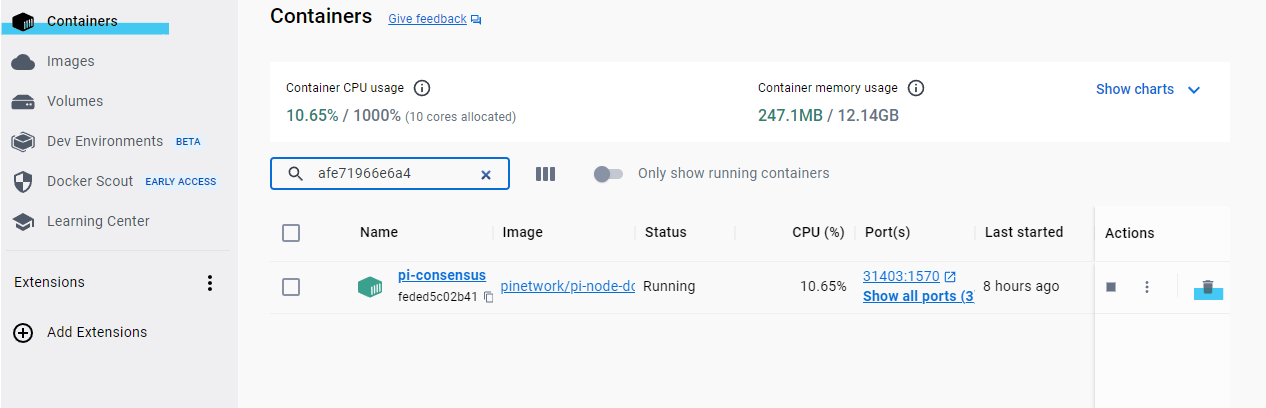
③ Elimine los datos de pinetwork en Containers e images en el menú de Docker. (Se regenerarán inmediatamente después de eliminarlos).
Containers
Puede eliminarlos haciendo clic en el icono de la papelera a la derecha. Aunque no aparece en la captura de pantalla, parece que también se puede eliminar el Stellar Dummy.
Luego, elimine los datos en images.
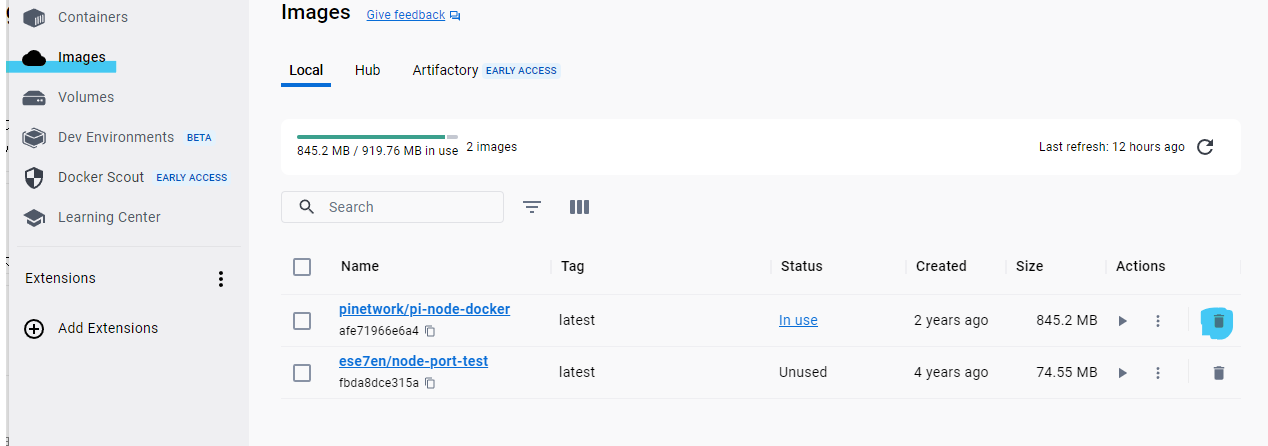
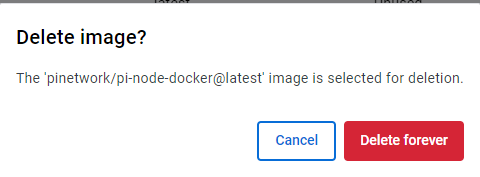
Aquí se le pedirá una confirmación al eliminar.
Seleccione Delete forever tal cual.
Si aparece la siguiente pantalla ↓, es posible que el software no se haya cerrado completamente, o intente eliminar Containers primero y luego ejecútelo.
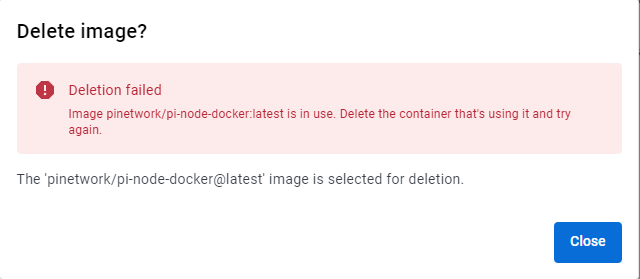
Una vez que ambos se hayan eliminado, cierre Docker también por un momento.
④ Inicie el archivo de instalación descargado y espere un momento.
Después de que el proceso de versión se complete automáticamente, el software se iniciará automáticamente.
⑤ Inicie Docker también.
Después, inicie pinode como de costumbre y la operación normal comenzará.
Sobre la bonificación del nodo
Actualización 2025/1/1
Aunque se ha estado operando el nodo, en el último mes ha ocurrido un fenómeno en el que no se otorgan bonificaciones de nodo. Aunque no se han otorgado bonificaciones, se muestra un mensaje que indica que las bonificaciones se otorgarán retroactivamente, por lo que se recomienda continuar operando el nodo.
Ubicación del mensaje
Al pulsar el icono de la campana en Pi Node, se muestra el siguiente mensaje.

Extra: Cálculo de la bonificación del nodo ¿Qué es el Factor CPU?
Factores que pueden influir en el Factor CPU
-
Velocidad de reloj (Clock Speed)
-
La velocidad de reloj (GHz) indica el número de ciclos de instrucción que la CPU puede ejecutar por segundo. Por ejemplo, una CPU de 5.0 GHz tiene una mayor capacidad de cálculo que una de 3.0 GHz, lo que podría aumentar el Factor CPU.
-
Tendencia: CPU con alta velocidad de reloj (ej: Intel Core i9-13900K o AMD Ryzen 9 7950X, etc.) son ventajosas.
-
-
Número de núcleos (Number of Cores)
-
Las CPU multinúcleo pueden procesar múltiples tareas simultáneamente. Si el nodo de Pi Network aprovecha el procesamiento paralelo, un mayor número de núcleos mejora la capacidad de cálculo y puede influir positivamente en el factor.
-
Tendencia: 8 núcleos o más (ej: series AMD Ryzen 7 o Intel Core i7/i9) son ventajosos.
-
-
Número de hilos (Number of Threads)
-
Las CPU que pueden procesar múltiples hilos por núcleo mediante Hyper-Threading (Intel) o Simultaneous Multi-Threading (AMD) mejoran la eficiencia. Si esto ayuda en la validación de transacciones de la red, puede influir en el factor.
-
Tendencia: 16 hilos o más (ej: Ryzen 9 5950X o Core i9-12900K, etc.) son ventajosos.
-
-
Tamaño de caché (Cache Size)
-
La caché de la CPU (L1, L2, L3) permite un acceso rápido a los datos utilizados con frecuencia. Una caché más grande mejora la velocidad de procesamiento y puede contribuir a la capacidad de cálculo.
-
Tendencia: Caché de gran capacidad (20 MB o más, ej: series Ryzen 7000 o Intel Alder Lake/Raptor Lake) es ventajosa.
-
-
Eficiencia de la arquitectura (Architecture Efficiency)
-
Las arquitecturas más nuevas (ej: Intel Alder Lake/Raptor Lake, AMD Zen 4) ofrecen un mayor rendimiento a la misma velocidad de reloj en comparación con las generaciones anteriores (ej: Intel Skylake, AMD Zen 1).
-
Tendencia: Las CPU de última generación (modelos de 2023 en adelante) son ventajosas.
-
-
Puntuaciones de benchmark (Benchmark Scores)
-
Cuanto mayor sea la puntuación en benchmarks que evalúan el rendimiento general de la CPU (ej: Cinebench, PassMark, Geekbench), es más probable que Pi Network lo considere “de alto rendimiento”.
-
Tendencia: Una puntuación PassMark de 10,000 o más (ej: Ryzen 5 5600X o superior, Core i5-12600K o superior) es una referencia.
-
¿Qué CPU son específicamente ventajosas?
-
Nivel de entrada (Factor moderado)
-
Ejemplo: AMD Ryzen 5 5600X, Intel Core i5-12400F
-
Especificaciones: 6 núcleos 12 hilos, 3.7-4.6 GHz, puntuación PassMark aprox. 20,000
-
Razón
-
初めまして。
いきなりで恐縮ですがうまく設定できなかったため質問させてください。
ポート開放の確認がDocker起動前は失敗してしまいます。
Docker起動後はPinodeにて31400-31409までチェックがつきますが、記事にありました外部サイトからのポート開放確認は31401から31403は問題なく、残りの31000,31404-31409はPinode起動時の一時的な間だけポート開放確認が取れる状態となっております。
一時的でも外部サイトから確認できることからルーター及びファイアウォール設定は出来ていると思っているのですが確認すべき点や、問題と思われる箇所がありましたら教えて頂ければと思います。
私の環境ではポート31403を使って運用しているようです。
すべて空いていなくてもノード運営が可能の場合があります。
まず、今の状態でポートチェックを行ってノード運営をしてみて下さい。
それでも運用ができない場合は、ルーターの設定・ファイヤーウォールの設定を見直して見て下さい。プロパイダに電話してサポートを求める方法もあるかと思いますが、時間がかかる上に正確に解決できるか正直わからない部分があります。
こんにちは。私の場合、ポート開放チェックの所で『Starting ports listener』だけ緑丸が付きません(チェックの最初はつくのですが、DeckerのContainersで解放されているポートの確認画面でStartを押した直後は緑丸が付きますが、数秒後にStatusの所がExitedになってしまうと同期して緑丸が消える)。
ポート開放のチェックでは31402と31403は空いています。
原因について何かわかりますでしょうか?
こんにちわ
私の環境も『Starting ports listener』に緑の丸が付いていない状態です。
それに関わらずContinueを押して同期しているとパイノード報酬を貰えてました。
(今は、1週間のうち報酬がもらえる回数が減ってしまいました。)
今はノードが不安定じゃないかと思うので、正しく開放できていて報酬が貰えないのか
開放ができてなくて報酬がもらえないのかが判断しにくい状況でございます。
緑丸の原因は回答できず申し訳ございませんが、block numberが同期されていればノード運用ができていると認識するしかないと思います。
こちらのサイトを拝見させていただきましたところ、大変わかりやすく感心いたしました。
つきましては、私が管理させていただいておりますLINEオープンチャット(Pi-Node)内でこちらのリンクを利用させていただきたいと思います。
もしよろしければご返答お願いします。
コメントありがとうございます
ご自由にリンク活用してください
よろしくお願いします
すみません。アドバイスを頂きたいです。
何をどうしても下記のように、「Supporting other nodes: No」となってしまいます。
再起動も何度か試しましたがだめでした。
なにか原因などあるのでしょうか。
State: Synced!
Protocol version: Latest
Latest block: a few seconds ago
Outgoing connections: 8
Incoming connections: 0
Supporting other nodes: No
コメントありがとうございます
私の環境ですと昨年ノード運用開始した頃は正しく表示していたのですがいつのまにかNOの状態で運用するようになりました。
この状態でもノードボーナスを貰えてますのであまり気にしなくて良いかと思います。
ちなみに、Outgoing connections: 8 Incoming connections: 0 も私も同じ表示でノードボーナス貰えています。
はじめまして
大変詳しい記事をありがとうございます
このノードで動かした報酬はどこで見ることができますか?
コメントありがとうございます
報酬は、毎日押しているマイニングボタンの位置にある雷のマークを押したらわかります。RewardsのところにNodeボーナスという部分を見ればその日得られた報酬(ボーナス)がわかります。今まで得られた報酬累計を見れる場所はないです。
返信を有難うございます!
連動してアプリで見れるんですね
今日はまた記事を参考にIPの設定をしてみようと思います
スターリンクなのでできるか不明ですが。。
スターリンクで設定される方は初めて聞きます ポート開放は厳しいかもしれないですね 報酬は減りますが、ポート開放しない(できない)場合はIP固定する必要はなくなりす もし上手く設定できたらまたコメント頂けたら幸いです
返信ありがとうございます!
スターリンクはできないとの情報がありました
ですのでhttps://ja.remote.it/resources/how-to-port-forward-on-starlink
このサービスを検討しています。一応クラウド経由で登録だけすれば無料で使えるみたいなので触っていますがなかなか苦戦しています。
課金をするとremote.itとの直の接続になるっぽいです
自宅 - remote.itサーバー - ポート開放 - pi
こんなイメージなのかと思っていますが知識がなく苦戦している最中です
スターリンクはできないのですね
そのサービスがあるのは知らなかったです 教えて頂きありがとうございます すごく難しそうですね 上手く設定できるのをお祈りします
お久しぶりです
前回は質問に答えていただきまして本当にありがとうございました
dockerをアップデートして使っているのですがHDDの容量がいっぱいになります
これの解決方法をご教示ねがえればと思います
お久しぶりです。ノード運用すると多くの人が悩む問題ですね。今は50ギガくらい使うので圧迫してしまいますね。HDDの容量対策は難しいです。私が考えられる対策としては3つあります。
①パソコンにある不要なデータを削除するか、他のHDDに引っ越しさせる。
②Dockerのデーター保管先を他のドライブに設定を変える。
https://qiita.com/__fu__/items/7c533911fc64006f64a0
③今使ってるパソコンのHDD交換する。今のものより大容量のHDDを購入し、全データーをコピーして付け替えます。
使用しているパソコンの環境によってこれらの対策ができない場合もありますので、よく調べてから対応すると良いです。①が簡単に試せると思いますので、チャレンジしてみて下さい
Pi Nodeをアップデートしたら
State N/A
Protocol version N/A
Latest block N/A
と全てN/Aと表示されるようになって赤いON OFFのスイッチの上のところが【Turn the Node on】から【Turn the Node on for testing】と表示されるようになりました
このままで良いのでしょうか?
コメントありがとうございます
しばらく待ってみて同期が開始されないようでしたら
①コンテナを削除する
②ブロックチェーンデータの削除
③Dockerのバージョンアップも試してみてください。
を順番に試して見てください
NodeをつけっぱなしにしていたらDockerのファイルの容量が170GBほどになってしまいました。
SSDの容量は256GBしかなくDockerファイル容量が170GBだと容量が少なくなっている状態です。
Dockerのファイルは削除しても良いものなのでしょうか?
削除しても問題ないですが、ノード稼働する限りまたファイル容量が増加します。不具合に対処するときかPCを変えるときに削除する程度にすると良いと思います。また、削除して同期する間はノード報酬に影響が出るんじゃないかなと私は考えてます。
容量がいっぱいになり、いつのまにかNodeも止まりパソコンがフリーズしてしまいました
どうすればよいのでしょうか?
いずれかの3点をご検討して下さい。
・容量の多めの新しいPCを用意して運用する
・PC内の不要なデータを削除する
・PCのストレージを大きいものに交換する
不要なデータを削除するのが手っ取り早く対処できると思います。
ありがとうございます
PC内にはPi NodeとDockerとあとはMicrosoft関連以外のデータは入れていないのですが、Dockerの容量だけ170GB以上あり、付けてもまた増えてNode停止してPCフリーズしてしまう状態です
不要なデータはほぼないと思うのですが、なぜDockerの容量だけ増え続けるのかもわからない状態でどうしたら良いのかわからない状態です。
申し訳ないですが、このような症状は私は聞いたことなく適切な対処方法が思いつきません。私が入っているテレグラムののコミュニティに質問してみると良いアドバイスが得られるかもしれません。よろしければどうぞご利用下さい。 https://t.me/Piosaka
先月の6月からまったくNodeボーナスが付かなくなってきました。24時間つけっぱなしにしてるのですが、ついても0~1くらいしか付きません。このままNodeをつけっぱなしにしていても良いのでしょうか?
ノードボーナスが付く付かないに波がありますね 私の考えにはなってしまいますが、継続するかについては今貰えてるボーナスの1パイが自分にとって価値が見合うと思うなら継続で良いと思います。価値の考え方ですが電気代と比較した場合、パソコンを24時間稼働させて一ヶ月運用すると電気代が1000円前後だったとき1ヶ月に貰えるノードボーナスと見合うのであれば継続を考えた方が良いです。電気代がもったいないと考えるのであればストップするのはどうでしょうか?(これから夏になるので+熱対策も必要ですしね)
ちなみに現在のマイニングレートが0.0040パイなので一人でマイニングしたときにブーストがなければ1日0.096パイにしかなりません。30日だと約3パイになります。これからもっとレートは下がり掘れなくなってしまいます。
Nodeの画面で、
Unable to reach the network, please provide the IP/domain of a known node to connect to, as well as an alternative URL to download history from.
という文が表示されているのですが、どうすればいいのでしょうか?
コメントありがとうございます
Dockerのバージョンを確認してみてください。
相性問題があるようで、Piアプリと相性が良い組み合わせにする必要があります
私の環境ですと
version: 4.30.0 (149282)
でアップデートさせずに稼働しています。
PiNode 5.0 のインストールをしました。
Docker の箇所は2か所ともグリーンの表示で問題ないのですが、
OpenRuterPort が、3か所ともチェックが入りません。
理由は分かりますか?
コメントありがとうございます
同じコメント頂いてましたがこちらで回答させていただきます。
ポート開放ができていないとチェックがつかない可能性があります。
ポート開放できているにもかかわらずこの状態に私もなっています。
ですが運用できています。
Dockerとの相性か新バージョンのバグのようなものかもしれません。
この状態でも運用(同期)でき、ノードボーナスが貰えているので
私はそんなに気にしておりません。対処方法が不明なためしばらく様子見してみます。
ありがとうございます。
そうなのですね。ポート開放はチャレンジしてみましたが、
3つのチェックボックスはOKにならなかったです。
それでも運用できているのですね。様子を見てみます。
ありがとうございました。
なるほど。そうなのですね。
ポート開放はチャレンジしてみましたが、
それでも3つのチェックがOKにならなかったです。
それでも、運用できているということなのですね。
様子を見てみます。ありがとうございました。
お世話になります。
いわゆるクラウドPCで、ノード運転する事は、可能ですか?
※以前、FXの自動売買でXサーバーとか言うのを使った事がありますが。
以上宜しくお願いします。
コメントありがとうございます。 クラウドpcでノード運用する為のスペック、ポート開放、Dockerのインストールが可能であれば運用できると思いますが私はそちらを触った事がないのでパイノードの運用がxサーバーで可能かについては正確に答えられる自信はないです。(クラウドpcで運用してる他サイトを探しましたがみつからず。)申し訳ございません。
Consensus
State: Synced!
Protocol version: Latest
Latest block: a few seconds ago
Outgoing connections: 8
Incoming connections: 4
Supporting other nodes: Yes
上記のような感じがもう10日も続いています。
このままでいいのでしょうか?
コメントありがとうございます
ノード開始したころは数値は少しずつ増減します。運用続けていくと増えていきますので問題ありません。
Nodeが昨年の12月ごろからいっさいボーナスつかなくなってしまいました
12月1月と2025年になってからもずっとつけっぱなしなのですが、今年になってから一度もノードボーナスついてません。
どうしたら良いのでしょうか?
コメントありがとうございます。
おそらく皆さん付いていない状況です。
私も付いていません。
1月に当記事に追記しましたが、ボーナスについては遡って付与される旨のメッセージがpiノードアプリに掲載されています。ボーナスはいまついてないがそのうち付与されると信じて運用続けるしかないのかもしれません。つかないままで運用続けるのは不安ですよね・・・
はじめまして、
nodeを運用しようかと思いますが、PCのスペックはどのパーツを気にすれば良いでしょうか?
グラボの性能は影響しないと聞きましたが実際はどうなのでしょうか?
はじめましてPCのスペックを重視する部分としてはCPUとメモリです。この2つが多いと安定稼働できますので性能が高いと安心して運用できます。グラボは必要ないと私も思います。他の用途もあれば装備してとよろしいかと思います。
質問失礼いたします
今現在Nodeを1台稼働中なのですが、もう1台家族の分を同じ家で稼働することはできるのでしょうか?
同じ無線Lanルーターで2台稼働というのはPC2台のipアドレスを変えて可能でしょうか?
ルール違反になりそうで怖くてやってないのですが、どうなのでしょうか?
聞いてばかりで、すみませんが宜しくお願いします。
コメントありがとうございます。私は1回線で1PCしか稼働していない為、確実な方法は伝えられないです。費用がかかりますが複数回線を用意すれば確実に運用可能です。
もしくは1回線で片方はポートを開放しないで運用すれば運用可能と思われますが何らかのペナルティを食らったら責任がとれないです。
質問すみません。
PI NODEの「サインインコード」を再確認することは可能でしょうか?
PI NODEをPCにインストール後に表示されたサインインコードをスマホのPiアプリに登録しましたが、まだ「サインインコード」を入力できる画面のままです。
この状態で登録(紐づけ)は完了しているのでしょうか?
再インストールすればサインコードを表示できると思います。スマホアプリ側では一度サインコードを入れたあとも入力可能な状態となります。 紐付け完了してるかは不安になるとは思いますが、ノード稼働してちゃんとノードボーナスがついたら紐付けできているという判断でよろしいかと思います。しばらく運営してみてはいかがでしょうか
早速のご返答ありがとうございます。
そのような仕組みになっているのですね。安心しました。
しばらくノードを稼働して様子を見てみたいと思います。(^^
Nodeボーナスが加算されました(^o^
数値としては1.26です。
PCのスペックや回線状況によって違いはあるのでしょうか?
私の環境は
Windows 11 Home
プロセッサ:11th Gen Intel(R) Core(TM) i5-11400F @ 2.60GHz 2.59 GHz
RAM:16.0 GB
ネットワーク:マンション光回線 5G Wifi 接続
固定IP:インターリンク VPN
また、Nodeボーナスの数値は24時間で付与されるPi(転送可能)ということでしょうか?
ご教授いただければ幸いです。
加算されたということは、正しく紐付けできていたと言うことですね 無事に付いて良かったです 貰えるボーナスの量はCPUの性能、運用継続時間、ポート開放有無等で決まるようです。 CPUの性能が高ければ報酬が多いみたいですが、どのCPUが良いとかは情報がないのでわからないです。 ノードボーナスは未検証側に入ります。いつか転送が来るのを待ち続けて下さい
質問失礼いたします
新しいパソコンを買って、古いいままでNodeをしていたパソコンから移そうとしたのですが、全く同じ構成にしてもNodeボーナスがつきません。
古いパソコンでNodeをすると問題なくボーナスつきます。
なぜなのでしょうか?
古いPCの方はノードはアンインストールされていますか? アンインストールすることで新しいPCの方に切り替わると見たことがあります。
それと新しいほうではスリープにならない設定になっているか確認をしてみてください。 それでも付かないと他の詳しい人に伺ってみようと思います
返信ありがとうございます
古いPCのほうアンインストールしていませんでした
アンインストールしてから、新しいPCで試してみます
それで改善できたら、、、と思います
結果のご連絡お待ちしております
dokerのcontainer画面についてなのですが、
containerID,image,port(s)の部分が
ハイフンしか表示されていません
これって正常でしょうか?
正常ではない可能性があります パイノードが正しく動いているか、ノードが正しくインストールされているかなどを確認してみてください
ありがとうございます
ポートチェッカーについてなのですが、
最後の項目のポート0-9が全て揃いません。
2がつかなかったり9がつかなかったりランダムです。
何回かcheckを押して全てopenが付いたのは確認できたのですが、バグでしょうか?
ここははっきりしないところなのですが、全てオープンにならなくても問題がないそうです。 1-3だけオープンしていると良いみたいです。
懇切丁寧な画像と手順により上手く、Nodeを立ち上げることが出来ました。
本当にありがとうございました。
上手く行くと気になるのはNode報酬のことで、質問をさせて下さい。
トータルマイニングレートのページで
Rewordsの欄でNodeボーナスが1.94と表示されていますが、
この数字は1日のボーナスでしょうか?
また、この数字は未検証残高にも転送可能残高にも反映されていません。
Nodeボーナスはある程度まとまった期間で反映されるのでしょうか?
宜しくお願い致します。
ノード立ち上げる事ができたとのことで良かったです
ノード報酬は1日単位で貰える報酬になります。貰えるタイミングは毎日増えていく数値です。報酬は、未検証残高に反映されます。毎日、マイニングボタンを押した際に残高確認画面をスクショしていくとノード報酬分が増えてる様子がわかると思うので試してみて下さい。
ご教示、ありがとうございます。
スタートして約1ヶ月弱ですが、24H稼働させています。
今日見ると、1.98と少しづつ増えているのが、楽しいですね。
本当にありがとうございました。
初めまして、”PiNode(パイノード)運営をする方法”などを参考に立ち上げることで来たのですが(運用一週間くらいです)、通常運用の状態がわからずにいます、”Picheckのインストール方法・初期設定方法を解説”参考にインストし画面を見ているのですが、どういう数値になったら不安定なのか?安定しているのかがわからずにいます。何か参考になる数値などあれば教えていただけませんでしょうか?
Outgoing・Incomingの情報(Outgoingの数値は8なのにIncomingの数値は0から9とか)
通信網の情報(繋がっているのに0%だとか)
よろしくお願いします。
コメントありがとうございます。安定しているというのは、outは基本的には8を維持、inは最大64までありますが0で無ければ良いです。ノード運用初期の頃は1か2を前後になります。運用継続するとinの数値が増えていきます。 通信網は100%に近ければ良いです。
数値は気になりますが、できるだけ長期間運用できるよう目指されると良いです。参考になれば幸いです。
ありがとうございます。
数値が分かったので安心して運用できます。
他、ポート開放していない家族用のnodeがありますが
inは常に0(ゼロ)で、outは常に8です
通信状態は常に0(ゼロ)です
PiCheckのリンクタブには、outgoingのip数は増えています
Troubleshootingでは
Consensus
State: Synced!
Protocol version: Latest
Latest block: a few seconds ago
Outgoing connections: 8
Incoming connections: 0
Supporting other nodes: No
いずれ、回線を増やしポート開放で運用しますが
現状のような運用でも問題ないでしょうか?
聞いてばかりで申し訳ありません
よろしくお願いします。
ステータス確認しました。ボーナス貰えていれば問題ないです。ポート解放してなければ(1回線1ノードなので解放不可)inは0になります。このステータスでも問題ないですが、ポート解放してる端末と比べるとノードボーナスは少なくなります。
新しい回線を増やしポート解放する事で本来のボーナスを得られると思います。得られるボーナスが見合うかどうかで運用判断されると良いと思います
ありがとうございます
このように、不安な時でもNAOさんがいらっしゃいますと
適切な答えを返していただけますので安心して運用できます。
また、この機に”お気に入り放置系プロジェクト”も
進めていこうと思います。
引き続きよろしくお願いします。
また何かありましたら質問下さい! 放置系はノード運用と相性が良く、おすすめです