PiNetwork에서 Node(노드) 운영하는 방법을 소개합니다.
노드 운영으로 매일 스마트폰 마이닝 보상에 추가 보상이 주어집니다.
한 번 설정하면 노력 없이 마이닝 보상이 늘어나므로 추천합니다.
(2024년 3월 2일경부터 무한 로딩 문제가 해결되었다는 보고가 있었습니다. 지금까지 도입을 망설였던 분들은 이 기회에 도입을 추천합니다.)
→무한 로딩 문제는 완전히 해결되었습니다. 정상적인 운영이 가능합니다.
추가 2024/10/19
10월 17일에 버전 업그레이드(0.5.0)가 진행되었습니다.
기본적으로 설치 방법은 아래와 동일합니다.
최신 버전에 맞춘 내용으로 되어 있으니 절차대로 진행해 보세요.
최신 버전 업그레이드에 대한 자세한 내용은 여기↓ 기사를 참고하세요.
Pi Node 0.5.0 베타 버전 업데이트: 최신 정보 및 주의사항
https://pinetwork.masters-all.com/pi-network-new-node-version/
2025년 2월에 0.5.1이 배포되었습니다. 버전 업그레이드는 자동으로 진행됩니다.
Pi 노드 최신 버전 v0.5.1: 메인넷 이전과 운영의 중요성
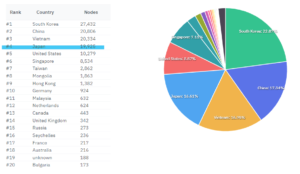
현재 파이 노드를 운영하고 있는 세계 랭킹에서 일본은 4위가 되었습니다.
점차 랭킹을 높여가고 있으니 1위를 목표로 하고 싶습니다.
(2023/6/11 현재)
파이 네트워크 미참여자는 여기에서 참여하세요
https://pinetwork.masters-all.com/start/
추가: 2024년 3월 3일 기준 30,382대로 2위가 되었습니다.
운영의 장점과 단점
운영의 장점
매일 마이닝 버튼을 탭했을 때의 보상에 노드 보너스가 추가됩니다. (관리자 환경에서는 기사 작성 시점 기준 하루 6.4 파이 정도.)
또한, 파이 코인 거래에 기여할 수 있습니다. 노드 운영으로 각 노드(PC)에 동일한 내용의 거래 기록을 분산시켜 부정 행위를 방지할 수 있습니다.
→운영 1년 2개월 만에 하루 8.8 파이 정도로 보상이 증가했습니다.
→운영 약 3년 만에 하루 11.6 파이 정도로 보상이 증가했습니다.
운영의 단점
노드를 운영한다는 것은 절전 모드로 전환하지 않고 24시간 PC를 계속 켜두는 것을 전제로 합니다. 이에 따라 전기 요금이 증가하지만, 파이 네트워크의 미래에 대한 선행 투자라고 생각하고 운영하는 것이 좋습니다. 24시간 가동하지 않고 컴퓨터를 사용하는 동안만 노드를 운영할 수도 있지만, 보상은 제한적입니다. 전기 요금은 PC 성능, 전기 계약 내용에 따라 다르지만 한 달에 1000엔 전후로 생각하고 있습니다.
운영에 필요한 컴퓨터에 대해
관리자 환경에서는 하루에 6.4 파이 정도를 늘릴 수 있지만, CPU 성능이 낮은 PC는 보상이 적습니다. (성능이 낮은 서브 PC, 베어본으로 테스트했습니다.) 관리자는 처음에 남는 오래된 PC로 운영했는데, 다른 분들의 보고보다 보상이 적어서 메인 PC(게이밍 머신)로 노드를 운영하여 하루 보상을 이 정도 받을 수 있었습니다. 또한, 아무리 고성능 컴퓨터로 운영해도 높은 사람은 20 파이 정도이므로 지금 11.4 파이 정도의 보상을 받고 있다면 충분한 양을 받고 있다고 생각합니다. 노드 운영에는 고성능 PC가 요구되지 않으며, 어느 정도의 CPU와 안정적인 네트워크 환경에서 지속적으로 운영하는 것이 요구됩니다.
(참고) 관리자 메인 PC 사양
프로세서 AMD Ryzen 5 3600X 6-Core Processor 3.79 GHz
설치 RAM 32.0 GB
시스템 종류 Windows 10 64비트 운영 체제, x64 기반 프로세서
마이닝에 필요한 것
・컴퓨터 (Windows, MAC 모두 가능)
컴퓨터에 노드 운영에 필요한 소프트웨어를 설치합니다. 고성능 컴퓨터는 필요 없습니다. 노트북이든 데스크톱이든 모두 괜찮습니다. PC에서 배출되는 열로 인해 고장날 수 있으므로, 방열 대책이 가능한 데스크톱 PC를 선택하는 것이 좋습니다. 본 기사에서는 Windows 설치 방법에 대해 소개합니다.
・전기 요금
컴퓨터를 가동하는 동안의 전기 요금이 필요합니다.
가동하는 컴퓨터에 따라 소비 전력이 달라지므로 궁금하다면 확인해 보세요.
・안정적인 네트워크 환경 (높은 보상을 얻으려면 ※포트 포워딩 필수)
자택의 유선 인터넷 회선을 컴퓨터에 연결합니다. 휴대폰 회선이나 모바일 회선은 안정적인 네트워크 회선이라고 할 수 없으므로 노드 운영에는 적합하지 않습니다. 또한, 하루에 1기가 정도 통신하므로 모바일 회선으로는 데이터가 소진될 수 있어 사용량 제한이 없고 포트 포워딩이 가능한 유선 인터넷 회선을 추천합니다. 운영을 위해 새로 인터넷 계약을 고려하고 있다면 포트 포워딩이 가능한지 확인한 후 계약하도록 하세요. 계약 후에 포트 포워딩이 불가능하다는 것이 판명되면 비참합니다.
추천 유선 인터넷 회선은 여기를 참고하세요
https://pinetwork.masters-all.com/node-internet/
※포트 포워딩에 대해
장부를 분산시키기 위해서는 포트 포워딩이 필수입니다. 포트 포워딩이 불가능한 회선으로 노드를 운영하여 보상을 받을 수는 있지만, 많은 보상을 받을 수는 없습니다. 또한, 모바일 회선은 글로벌 IP 주소를 가지고 있지 않은 경우가 많으므로 포트 포워딩이 불가능하니 확인해 보세요.
노드 설정 절차 확인
설정에 필요한 시간은 30분~1시간 정도 소요됩니다.
①포트 포워딩 가능 여부 확인 및 포트 포워딩 설정
계약한 인터넷 회선이 포트 포워딩 가능한 회선인지 확인합니다.
포트 포워딩이 불가능한 회선은 노드 운영이 불가능하므로 반드시 가능 여부를 확인한 후 다음 설치 단계로 진행합니다. 포트 포워딩이 불가능해도 노드 보너스는 받을 수 있지만, 보상이 적습니다.
②IP 주소 고정, 방화벽 고정
PC에 할당된 IP 주소를 고정합니다. PC를 재시작할 때마다 IP 주소가 바뀌므로 고정하면 포트 포워딩 문제를 방지할 수 있습니다.
③라우터 포트 설정
고정한 IP에 대해 포트 포워딩 설정을 합니다.
④노드 소프트웨어 설치 및 설정
Pi 노드를 설정하기 위한 소프트웨어를 설치하고 세팅합니다.
⑤Docker 설치 및 세팅
Pi 노드를 실행하기 위해 필요한 소프트웨어를 설치하고 세팅합니다.
⑥원격 제어 소프트웨어 설정 (선택 사항)
노드 운영 중 컴퓨터에 문제가 발생했을 때 스마트폰으로 PC 화면을 확인합니다. 설정하지 않아도 운영은 가능합니다.
기타 PC 변경에 대해
성능이 높은 PC로 운영을 전환하는 데 필요한 조작 방법에 대해 설명합니다.
기타 네트워크 품질 향상 방법
파이 네트워크를 운영하려면 네트워크 품질을 높여야 합니다. 향상시키는 방법에 대해 설명합니다.
파이 노드 설정하기
포트 포워딩 없이 노드를 운영하는 경우 다음 노드 설치 설명으로 건너뛰세요.
포트 포워딩 가능 여부 확인 및 PC 측 포트 포워딩 설정
포트 포워딩 가능 여부 확인
계약한 인터넷 회선이 포트 포워딩 가능한 회선인지 확인합니다.
확인하는 방법은 Google이나 Yahoo 등의 검색 사이트에서
프로바이더 이름 + 포트 포워딩 등의 단어로 검색하면 개방 방법에 대해 설명하는 사이트가 나올 것입니다. 본 기사에서는 라쿠텐 히카리에서의 포트 포워딩 방법을 설명합니다. 본 기사로 포트 포워딩 방법이 해결되지 않는 경우, 검색 사이트에서 나온 설명 사이트를 참고해 보세요. 포트 포워딩은 익숙하지 않은 용어일 수 있지만, 파이 네트워크와 관계없이 온라인 게임이나 자택에서 서버를 운영하는 분들이 설정하는 것이므로 다양한 분들이 설명하고 있을 것입니다. 어렵게 노드 운영 소프트웨어를 설정해도 포트 포워딩이 불가능한 회선이라면 설정하는 시간이 낭비되므로, 사전에 가능 여부를 확인해 보세요. 위에서도 언급했지만, 모바일 회선에서는 포트 포워딩이 어렵기 때문에 유선 인터넷 회선으로 설정합니다.
포트 포워딩 설정 IP 주소 고정
포트 포워딩이 가능하다는 것을 확인했다면, 실제로 포트 포워딩 설정을 합니다.
일반적인 가정 환경에서는 PC를 시작할 때마다 자동으로 IP 주소가 바뀌므로, IP 주소를 고정합니다. IP 주소를 고정하지 않으면 매번 포트 포워딩 설정을 해야 하므로 반드시 고정합니다。
회선 정보 확인
왼쪽 하단의 Windows 마크를 누르고 “cmd”라고 입력하세요.
그러면 검색 결과에 명령 프롬프트라는 것이 나옵니다.
이것을 클릭하세요.
(명령 프롬프트는 컴퓨터 상태를 확인할 때 사용하는 도구입니다)
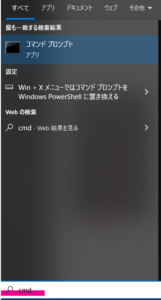
클릭하면 화면이 검은색인 소프트웨어가 실행됩니다.
이 상태에서 ipconfig 라고 입력하고 엔터 버튼을 누릅니다.
(흰색으로 지운 부분은 PC 이름입니다)
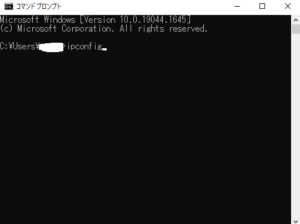
엔터 버튼을 누르면 컴퓨터가 연결된 네트워크 정보가 자동으로 나옵니다.
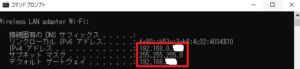
이 중에서 네트워크 정보를 가져옵니다.
무선 LAN 연결이라면 Wireless LAN adapter Wi-Fi
유선 LAN 연결이라면 이더넷 어댑터 이더넷
에 네트워크 정보가 표시됩니다.
제 환경은 유선 LAN이므로 아래와 같이 표시됩니다.
표시된 빨간색으로 둘러싸인 부분의 정보를 메모하거나, 이 화면을 열어 둔 상태로 유지합니다.
다음 IP 주소를 고정하는 작업에 사용합니다.
IP 주소 고정 설정
왼쪽 하단의 Windows 마크를 누르고 “네트워크 연결 보기”라고 입력하세요.
그러면 검색 결과에 빨간색으로 둘러싸인 메뉴가 나옵니다.
이것을 클릭하세요。
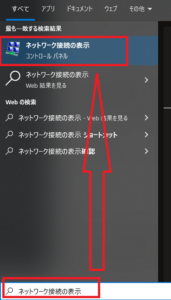
이것이 안 되는 경우,
Windows 마크 → 톱니바퀴 마크 → 네트워크 및 인터넷 → 이더넷 → 어댑터 옵션 변경을 순서대로 클릭하면 같은 화면에 도달할 수 있습니다.
이런 화면이 표시될 것입니다.
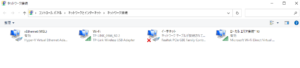
지금 연결된 네트워크에서 IP 주소를 고정합니다.
Wi-Fi 연결이라면 Wi-Fi, 유선 LAN 연결이라면 이더넷이 표시될 것입니다.
연결된 네트워크를 마우스 오른쪽 버튼으로 클릭하고 속성을 클릭합니다.
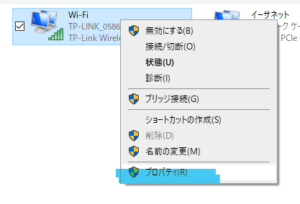
속성을 클릭하면 이런 화면이 나옵니다.
먼저, 인터넷 프로토콜 버전 6의 왼쪽 체크 표시를 해제합니다. (원래 해제되어 있다면 그대로 두세요. 체크 표시를 해제하면 포트 포워딩을 방해하는 원인 하나를 예방할 수 있습니다.)
다음으로, 인터넷 프로토콜 버전 4를 클릭하고 속성을 누르세요.

속성을 누르면 아래 화면이 나옵니다.
여기서 방금 ipconfig를 입력하여 표시된 네트워크 정보를 사용합니다.
위에서부터 순서대로 설정합니다.
①다음 IP 주소 사용에 체크합니다.
②IP 주소 임의의 주소를 사용합니다.
아래 빨간색 글자 부분을 원하는 번호로 고정합니다.
예: 192.168.0.199
↑이 부분을 고정하기 때문에 IP 주소를 고정한다고 말합니다.
자택에 네트워크 관련 전문가가 있어서 이미 199가 사용 중이라면 다른 번호를 사용하세요.
③서브넷 마스크 방금 메모한 서브넷 마스크를 입력합니다.
④기본 게이트웨이 방금 메모한 기본 게이트웨이를 입력합니다.
⑤기본 설정 DNS 서버 방금 메모한 기본 설정 DNS 서버를 입력합니다.
입력이 끝나면 OK를 누릅니다.
여기서 입력 실수를 하면 인터넷 연결이 안 될 수 있습니다.
만약 연결이 안 된다면, 여기 속성 화면에서 IP 주소를 자동으로 받기를 클릭하면 초기화할 수 있습니다. 다시 시도해 보세요.
포트 포워딩 설정 방화벽 설정
Windows에서는 자동으로 컴퓨터를 보호하기 위해 Windows 방화벽 기능이 작동하고 있습니다. 이 설정을 변경하면 포트 포워딩 절차는 끝입니다.
왼쪽 하단의 Windows 마크를 누르고 “고급 보안이 포함된 Windows Defender 방화벽”이라고 입력하세요.
그러면 검색 결과에 “방화벽 및 네트워크 보호”가 나옵니다.
이것을 클릭하세요.

고급 설정 화면이 열립니다.
빨간색 선으로 표시된 인바운드 규칙을 클릭합니다.
↑이 나오지 않는 경우,
“시작” → “제어판” → “시스템 및 보안” → “Windows Defender 방화벽” → “방화벽 상태 확인” → “고급 설정” 순으로 클릭하면 다음 ↓과 동일한 화면이 됩니다.

빨간색 선으로 표시된 새 규칙을 클릭합니다.

새 인바운드 규칙 마법사가 열립니다.
빨간색 선으로 표시된 포트를 선택하고 다음을 클릭합니다.

위는 TCP를 선택
특정 로컬 포트에 파이 네트워크 노드에 필요한 포트 번호를 지정합니다.
번호는 31400-31409를 입력합니다.
입력했으면 다음을 클릭합니다.

가장 위의 연결 허용을 선택하고 다음을 클릭합니다.

규칙 적용은 모두에 체크하고 다음을 누릅니다.

규칙 이름을 지정합니다.
공백은 사용할 수 없으므로 임의의 이름을 지정합니다.
“포트 포워딩”이라고 지정했지만, 자신이 알아보기 쉬운 이름을 지정하는 것이 좋습니다.
만약 파이 노드 운영을 중단할 때 규칙을 삭제하고 싶다면 이 이름을 찾아 삭제해야 하므로 찾기 쉬운 이름이 좋습니다.

라우터 측 포트 포워딩
라우터 측에도 포트 포워딩 설정이 필요합니다.
지금까지의 설정은 PC 측 설정이며, 인터넷 연결을 위한 라우터 측 설정이 완료되어야 비로소 포트 포워딩 설정이 완료됩니다. 라우터는 판매하는 제조사에 따라 설정 방법이 다릅니다.
관리자가 조사한 내용 중 알기 쉬운 설명이 있는 사이트를 제조사별로 소개하고 보충 설명합니다.
・공통으로 설정하는 것
①PC 측에서 설정한 고정 IP 주소와 라우터 측에서 설정하는 포트 포워딩할 IP 주소는 동일하게 설정하세요.
②포트 포워딩 번호 노드 운영에 필요한 포트 포워딩 번호는 31400-31409입니다.
개별적으로 31400, 31401, 31402, 31403, 31404, 31405, 31406, 31407, 31408, 31409를 하나씩 지정하여 설정하는 제조사도 있습니다.
③라우터 관리 화면 접속 IP 주소 고정 시 메모한 기본 게이트웨이 번호를 웹 브라우저(Google Chrome, Microsoft EDGE 등)에 입력하면 관리 화면에 접속할 수 있습니다.
TP-LINK
https://www.akakagemaru.info/port/tplink-portfw.html
포트 포워딩 방법 (NAT 포워딩, 포트 포워딩 설정)을 참고하세요.
BUFFALO
https://zedlabo.com/port-buffalo/
위에서부터 순서대로 읽으면 이해하기 쉽습니다.
NEC
https://www.aterm.jp/support/qa/qa/00020.html
사용 중인 라우터 모델명을 입력하면 모델별 설명 페이지가 나옵니다.
ASUS
https://kuritaroh.com/2021/05/18/asus_portopen/
항목별로 기사가 되어 있습니다. 모르는 부분부터 참고해 보세요.
포트 포워딩이라는 이름 대신 포트 포워딩이라는 명칭으로 부르는 것 같습니다.
IO-DATA
https://www.akakagemaru.info/port/iode-ta
모델별로 소개되어 있습니다.
사용 중인 모델의 설명 페이지를 확인하세요.
위 외의 제조사를 사용하거나 설명 페이지가 나오지 않는 경우 Google 등의 검색 사이트에서
모델명 + 포트 포워딩으로 검색하면 개별 설명 페이지가 나올 것이므로 찾아보세요.
포트 포워딩 확인
포트 포워딩이 되었는지 확인합니다.
아래 사이트에 접속하여 포트 포워딩 설정한 포트 번호가 개방되었는지 확인할 수 있습니다.
https://www.akakagemaru.info/port/tcpport.php
사이트에 접속하면 아래 화면이 나옵니다.
확인하려는 포트 번호 입력란에 방금 설정한 번호를 입력합니다.
개별적으로 31400, 31401, 31402, 31403, 31404, 31405, 31406, 31407, 31408, 31409를 하나씩 입력해 보세요.

입력한 후 화면이 바뀌고 개방되었다면 ↓ 화면이 표시됩니다.
이 화면이라면 문제 없습니다.

파이 노드를 지원하는 사이트에서 일괄적으로 포트 포워딩을 확인할 수 있는 사이트 (영어 표기)
↑에 접속하여 Fast 또는 Slow를 선택합니다.
Fast로 문제 없을 것 같으니, 그대로 scan을 클릭하세요.

몇 초 기다리면 포트 포워딩 확인 결과가 표시됩니다.

일반적으로는 31401-31403만 개방되어 있으면 문제 없다고 합니다. 위와 같은 표기가 되면 문제 없습니다.
사이트 하단에 영어로 아래와 같은 표기가 기재되어 있습니다.
파이 네트워크 노드 설정 방법
노드 소프트웨어 설치 및 세팅
공식 사이트에서 배포하는 노드 소프트웨어를 다운로드합니다.
아래 URL을 클릭하세요.
https://node.minepi.com/node/
↓와 같은 화면이 나올 것입니다. 사용 중인 컴퓨터에 맞는 소프트웨어를 선택하여 다운로드하세요. (보통 영어로 표시되지만, Chrome 번역 기능으로 한국어 표시로 되어 있습니다.)
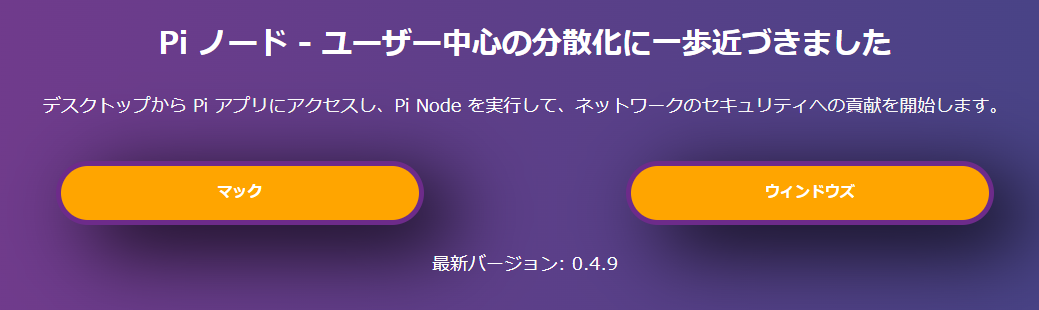
소프트웨어 용량은 139MB이므로 잠시 기다립니다.

다운로드가 완료되면 설치 프로그램을 실행합니다.
실행하면 자동으로 파이 노드 앱 설치가 시작됩니다.

설치가 완료되면 ↓ 화면이 됩니다.
빨간색 원의 LOGON을 클릭합니다.
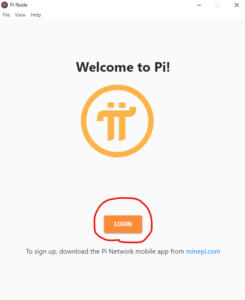
사인업 화면이 됩니다.
이것은 스마트폰으로 마이닝하는 계정과 지금 설치한 프로그램으로 로그인하기 위한 것입니다.
↓ 화면이 나옵니다. (빨간색으로 둘러싸인 부분은 사인인 코드입니다. 다음 단계에서 사용합니다.)
이 화면을 열어 둔 상태에서 스마트폰의 Pi 앱을 실행합니다.
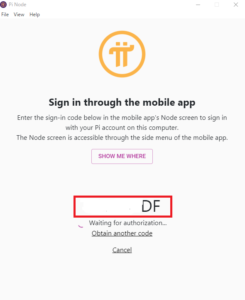
Pi 앱에서 왼쪽 상단의 세 줄을 클릭하여 메뉴를 표시하고 중간 아래쯤에 있는 Node 메뉴를 탭하여 엽니다.
열면 PiNode 사인인 확인 화면이 열립니다.
여기서 사인인 코드를 입력합니다.
이 코드는 컴퓨터에 지금 표시된 코드입니다.
영어와 숫자의 조합으로 된 코드를 스마트폰에 입력합니다.
입력이 완료되면 사인인이 완료됩니다.
노드 운영 신청 답변
사인인하면 처음에 ↓ 화면이 표시됩니다.
Fill in the application form to apply to become a node on the Pi Testnet.
이것을 번역하면
신청 양식을 작성하여 Pi Testnet의 노드가 되기 위해 신청합니다.
라고 쓰여 있습니다.
파이 노드를 운영하는 데 있어 다음 화면에서 운영에 대한 질문이 있습니다.

질문 내용
노드 신청서
아래 양식을 작성하십시오.
Computer type
컴퓨터 종류
노드 실행에 사용할 컴퓨터는 다음 중 무엇입니까?
제 기본 컴퓨터
노드로 사용할 예비 컴퓨터
사용 중인 컴퓨터 종류는 무엇입니까?
・랩톱(Laptop)
・데스크톱
・서버
・기타
기타인 경우, 빈 칸에 기입하십시오:
예: 라즈베리 파이
→사용 중인 PC를 선택하세요.
랩톱은 노트북 PC를 의미합니다.
Operating system
운영 체제
사용 중인 컴퓨터의 운영 체제(OS)는 무엇입니까?
・윈도우
・맥 OS
・리눅스
기타
기타인 경우, 빈 칸에 기입하십시오
예: TempleOS
→사용 중인 PC에 설치된 OS를 선택하세요.
Network and uptime
네트워크 및 가동 시간
컴퓨터가 인터넷에 영구적으로 연결되어 있습니까?
・아니요
・예
→파이 노드 운영은 24시간 연결을 전제로 하지만, 자택 환경에 맞는 환경을 답변하세요.
컴퓨터가 홈 라우터(NAT)를 통해 연결되어 있습니까?
・아니요
・예
→유선 인터넷 회선이라면 예를 선택합니다.
하루에 몇 시간 노드를 실행할 예정입니까?
・24시간 연중무휴, 항상 켜짐
・가끔
→집에 있는 동안만이라면 가끔을 선택하세요.
Country
Select an option…
↑을 클릭하면 국가 목록이 나옵니다.
JAPAN을 선택하세요.
KYC
KYC를 가능한 한 빨리 완료하는 데 관심이 있습니까?
지금은 없습니다
예, 가능한 한 빨리
→저는 빨리 하고 싶어서 아래의 예(YES)를 선택했습니다.
답변이 끝나면 SUBMIT을 클릭합니다.
그러면 버튼 가장 아래에 Thanks for answering!이라고 나옵니다.
왼쪽 상단의 왼쪽 ←을 클릭합니다.
Docker 설치
파이 노드를 실행하기 위한 서버를 설치합니다.
스마트폰 앱에는 나오지 않는 오른쪽 하단의 Node 버튼을 클릭합니다.
화면에는 이런 식으로 쓰여 있습니다.
고래 마크가 쓰여 있는 Install Docker 부분의 V를 클릭합니다.

Docker 설치 화면 안내가 나옵니다.
안내는 이런 식으로 쓰여 있습니다.
“Docker 설치
Pi 블록체인에는 애플리케이션을 안전하게 구축하고 공유하기 위한 플랫폼인 Docker가 필요합니다. Docker는 개인 정보 보호 및 보안을 존중하며, 컴퓨터의 다른 부분과 분리된 ‘컨테이너’에 모든 블록체인의 복잡성을 담습니다.”
빨간색으로 둘러싸인 Download Docker Desktop을 클릭합니다.

버튼을 누르면 Docker 다운로드 사이트가 자동으로 열립니다.
이 화면 왼쪽 하단에 Windows라고 쓰여 있는 부분을 클릭하세요.
한국어 표기로 되어 있지만, 브라우저 번역 기능을 사용하고 있습니다.

클릭하면 자동으로 Docker 다운로드가 시작됩니다.
500메가 가까이 되므로 잠시 기다립니다.
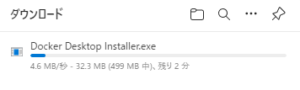
다운로드가 끝나면 설치 프로그램을 실행합니다.
자동으로 설치 화면이 진행되므로 기다립니다.
5분~10분 정도. 컴퓨터 성능에 따라 더 오래 걸릴 수 있으니 느긋하게 기다리세요.
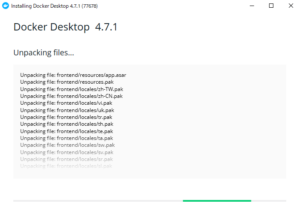
↑이미지가 오래되어 버전이 이전 버전으로 되어 있습니다.
설치 시에는 최신 버전으로 OK입니다.
끝나면 이런 화면이 나옵니다.
Close를 누릅니다.
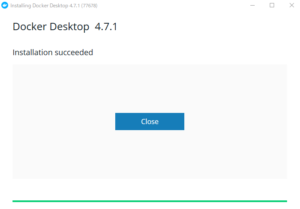
잠시 후 Docker가 실행됩니다.
(실행되지 않으면 바탕 화면에 생성된 Docker 아이콘을 클릭하여 실행하세요)
이용 약관에 동의하는 화면이 나옵니다.
문제 없으면 오른쪽 하단 체크 표시를 하고 ACCEPT를 클릭하세요.

↓ 화면이 표시됩니다.
연습으로 Docker가 작동하는지 테스트할 것인지 묻습니다.
연습은 하지 않아도 됩니다.
건너뛰려면 Skip tutorial을 클릭하세요.

이것으로 Docker 설치는 끝입니다.
다시 Pi 노드 앱으로 돌아갑니다.
방금 전 파이 노드 화면으로 돌아가면 Install Docker 부분의 표시가 바뀌어 있을 것입니다.
이 화면이라면 설치가 성공입니다.

포트 포워딩 테스트
Docker 설치 성공을 확인했다면 바로 아래에 있는 포트 포워딩 테스트를 진행합니다。

이것은 첫 번째 단계에서 이미 포트 포워딩 테스트를 했으므로 순조롭게 진행될 것입니다.
CHECK NOW를 클릭하여 포트 포워딩이 되었는지 확인합니다.
왼쪽의 3개 체크 표시가 되면 성공입니다.
성공하면 오른쪽 하단의 Continue를 클릭하세요.
노드 운영 화면
↓ 이 화면이 노드 운영 화면입니다.
이 상태를 유지하는 것만으로 노드 가동 상태가 됩니다.

Select Environment는 testnet2를 선택하세요.
testnet2는 새로운 환경으로 고성능 및 고속 환경에서 노드를 운영할 수 있게 됩니다.
testnet1은 이전 환경의 노드 운영입니다. 언젠가는 testnet2만 남을 것으로 예상됩니다.
여기에 표시된 스위치는 녹색으로 칠해진 부분입니다.
반드시 스위치를 켜세요. 또한, 스위치를 켜야 하는 것이 하나 더 있습니다. 다음 설명에서 문제 해결의 (중요)라고 쓰여 있는 부분을 읽으세요.
로컬 블록 번호는 위가 자신의 PC에 있는 장부 수. 아래가 네트워크 상에 존재하는 장부 수입니다. 일반적으로 위와 아래의 장부 수가 일치합니다. 첫 가동 시에는 자신의 PC에 최신 장부를 다운로드해야 하므로 0부터 시작합니다. 자동으로 최신 상태가 되므로 신경 쓰지 말고 기다리세요.
문제 해결 화면 설정에 대해
오른쪽 하단의 Troubleshooting을 클릭하면 노드 가동 정보를 열 수 있습니다.

현재 네트워크 연결 상태를 볼 수 있습니다.
문제 해결 화면을 표시하고 있어도 노드는 가동되므로 어떤 화면을 열어두든 문제 없습니다.
여기에 표시된 중요한 정보를 뽑아봤습니다.
상태
현재 장부를 최신 상태로 유지하고 있는지 여부.
최신 상태이면 Synced!라고 표시됩니다.
기타 표시
・joining scp
→다른 노드를 찾고 있는 상태
노드를 재시작하거나 블록 동기화가 지연될 때 이런 표기가 됩니다.
이 표기가 장시간 지속될 때는 동기화가 지연되고 있으므로 Docker를 재시작하는 것이 좋을 수 있습니다.
・catching up
→다운로드할 노드를 찾으면 다운로드 중인 상태입니다.
・synchronized
→다운로드한 자신의 블록 정보를 데이터베이스에 기록하고 있습니다.
최신 블록
마지막으로 장부를 업데이트한 시간이 표시됩니다.
몇 초 전이라면 문제 없습니다. 가끔 몇 시간이라고 표시될 때가 있으므로,
그럴 때는 PC를 재시작하는 것이 좋습니다.
다른 노드 지원
자신의 PC가 다른 장부 업데이트에 기여하고 있는지 여부.
Yes라면 문제 없음. No라면 PC를 재시작하세요.
(중요)
Run the optional blockchain API service
→여기 스위치를 누르면 API 서비스 기능이 작동합니다. PC의 CPU 성능을 사용하여 장부 분산에 기여합니다. 여기를 켜면 마이닝 보너스를 많이 받을 수 있지만, CPU를 많이 사용하게 되어 전기 요금이 높아지거나 성능이 낮은 컴퓨터는 풀 가동 상태에 가까워집니다. 마이닝 보너스 목적으로 노드를 운영한다면 여기는 필수 체크입니다. 만약 이것 때문에 문제가 발생한다면 끄세요. 꺼도 보너스는 받을 수 있지만, 적어집니다.
블록 동기화가 지연된 경우 대처법
노드를 가동하고 있을 때, 가끔 블록 동기화가 지연될 수 있습니다.
Local block number와 Latest block number 숫자가 일치하지 않을 때 동기화가 지연되고 있다고 인식할 수 있습니다.
또한, Troubleshooting에서 Latest block을 보면 동기화되지 않은 시간을 파악할 수 있습니다. 동기화되지 않은 블록 수가 클수록 지연되고 있으므로 대처해야 합니다. (자동으로 해결되는 경우가 많지만, 관리자는 60분 이상 지연되면 수동으로 대처합니다.)
수동 대처 ① Docker 컨테이너에 있는 파이를 재시작합니다.
대부분의 경우 이것으로 해결됩니다.
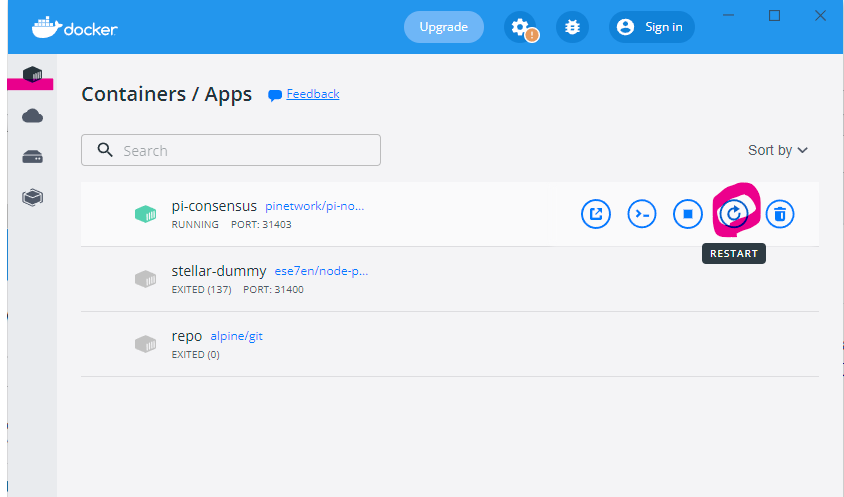
Docker 화면을 실행하고 왼쪽 상단의 Containers/app을 엽니다.
그 안에 있는 pi-consensus에 마우스 커서를 이동시키면 메뉴가 나옵니다.
그 안에 있는 빨간색으로 둘러싸인 재시작 버튼을 누르세요.
그러면 자동으로 파이 노드가 재시작되고 동기화가 시작됩니다.
재시작하고 바로 동기화가 완료되지 않으므로 10분 정도 기다려보는 것이 좋습니다.
수동 대처 ② PC를 재시작합니다.
대처 ①으로도 증상이 개선되지 않을 때는 파이 노드 앱 외의 다른 원인으로 지연되고 있을 수 있습니다.
네트워크 관련 문제가 없는지 확인한 후, 컴퓨터를 재시작해 보세요.
이상으로 파이 노드를 운영하는 방법을 설명했습니다.
긴 글이 되었지만, 여러분의 운영에 도움이 될 것이라 생각하여 작성했습니다.
포트 포워딩이 가장 어려운 부분이지만 한 번 설정해 두면 나머지는 PC가 자동으로 운영해 주므로 열심히 개방 설정을 시도해 보세요.
노드 버전 업그레이드 방법
2024년 3월 15일에 pi node 버전 업그레이드가 진행되었습니다.
제가 2년간 노드를 운영하면서 여러 차례 업데이트가 반복되었습니다.
(0.4.5 → 0.4.9 → 0.4.10 → 0.4.11 → 0.5.0이 되었습니다.)

파이 노드에 자동으로 버전 업데이트되는 기능이 이전 버전부터 구현되었습니다.
자동으로 버전 업그레이드가 진행되므로, 모르는 사이에 새로운 버전으로 업데이트됩니다. 이전 버전은 기본적으로 설치 파일이 배포되지 않으므로 공식 사이트에서 다운로드하면 신경 쓰지 않고 계속 운영할 수 있습니다.
버전 0.5.0에서 운영 문제 보고가 많이 나오고 있습니다. 기본적으로 기다리면 수정될 것으로 생각하지만, 궁금한 분들은 다음 기사를 참고하세요.
파이 노드 0.5.0 업데이트 후 작동 문제 및 대처법
https://pinetwork.masters-all.com/node-050-troubleshooting-guide/
노드 소프트웨어는 자동으로 업데이트되지만, Docker는 자동으로 업데이트되지 않습니다. pi 채팅이나 커뮤니티에서 노드 운영이 안정적이지 않은 경우 Docker 버전 업그레이드를 안내받을 수 있습니다. 그럴 때는 아래 절차에 따라 대응하세요.
(관리자의 Docker 환경은 4.30.0으로 파이 노드 최신 버전을 실행하고 있습니다.)
업데이트 절차는 간단합니다.
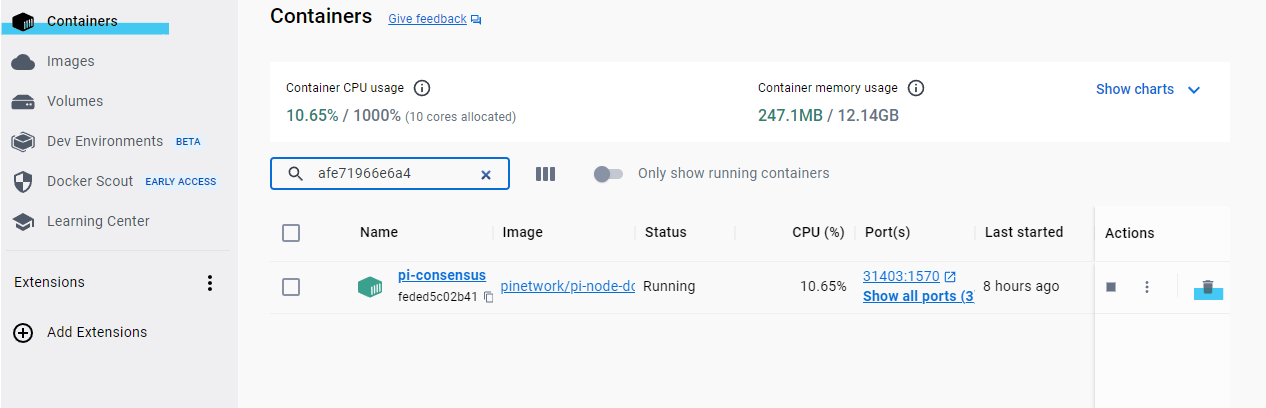
③Docker 메뉴에서 Containers와 images에 있는 pinetwork 데이터를 삭제합니다. (삭제해도 바로 생성됩니다.)
Containers
오른쪽 휴지통 마크를 누르면 삭제할 수 있습니다. 스크린샷에는 없지만, 스텔라 더미도 삭제해도 좋다고 합니다.
다음으로, images에 있는 데이터를 삭제합니다.
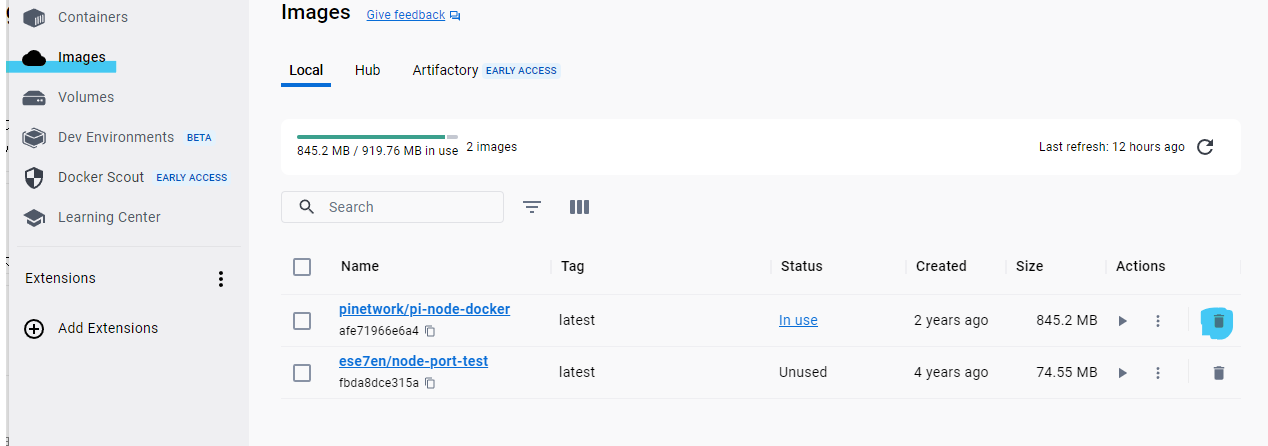
이것은 삭제할 때 재확인이 들어갑니다.
그대로 Delete forever를 선택하세요.
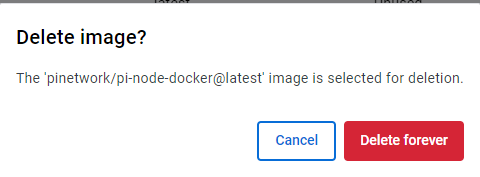
↓ 화면이 나온 경우 소프트웨어가 완전히 닫히지 않았거나, 먼저 Containers를 삭제해 보고 실행해 보세요.
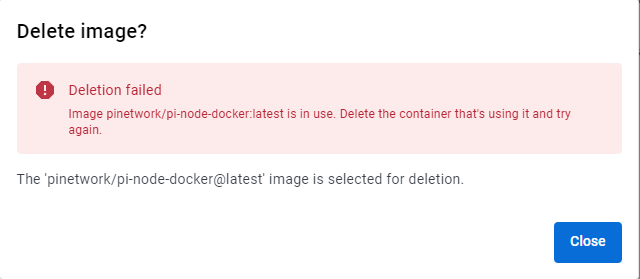
둘 다 삭제가 완료되면 Docker도 일단 종료합니다.
④다운로드한 설치 파일을 실행하고 잠시 기다립니다.
자동으로 버전 처리가 진행된 후 소프트웨어가 자동 실행됩니다.
⑤Docker도 실행합니다.
나머지는 평소대로 pi node를 실행하면 정상 운영됩니다.
노드 보너스에 대해
추가 2025/1/1
노드를 운영하고 있어도 최근 한 달간 노드 보너스가 지급되지 않는 현상이 발생하고 있습니다. 보너스가 지급되지 않았지만, 소급하여 보너스가 지급될 것이라는 메시지가 표시되고 있으므로 노드 운영을 계속하는 것을 추천합니다.
메시지 표시 위치
파이 노드의 종 마크를 누르면 아래 메시지가 표시됩니다.

추가 정보 노드 보너스 계산 CPU 계수(CPU Factor)란?
Pi Network 백서에 따르면, 노드 보상의 일부인 “CPU 계수”는 노드가 제공하는 계산 능력(CPU 성능)에 따라 결정됩니다. 고성능 CPU를 사용하면 이 계수가 커져 결과적으로 보상이 증가하는 구조입니다. 이는 네트워크의 처리 능력과 안정성을 높이기 위해 더 우수한 하드웨어를 제공하는 노드 운영자에게 인센티브를 제공하는 설계로 생각됩니다.
CPU 계수에 영향을 미칠 수 있는 요소
-
클럭 속도(Clock Speed)
-
클럭 속도(GHz)는 CPU가 1초에 실행할 수 있는 명령어 사이클 수를 나타냅니다. 예를 들어, 3.0GHz CPU보다 5.0GHz CPU가 더 높은 계산 능력을 가지며, CPU 계수가 커질 가능성이 있습니다.
-
경향: 고클럭 속도 CPU(예: Intel Core i9-13900K 또는 AMD Ryzen 9 7950X 등)가 유리.
-
-
코어 수(Number of Cores)
-
멀티 코어 CPU는 동시에 여러 작업을 처리할 수 있습니다. Pi Network 노드가 병렬 처리를 활용하는 경우, 코어 수가 많을수록 계산 능력이 향상되어 계수에 긍정적인 영향을 미칠 수 있습니다.
-
경향: 8코어 이상(예: AMD Ryzen 7 시리즈 또는 Intel Core i7/i9 시리즈)이 우위.
-
-
스레드 수(Number of Threads)
-
하이퍼스레딩(Intel) 또는 동시 멀티스레딩(AMD)을 통해 1코어에서 여러 스레드를 처리할 수 있는 CPU는 효율이 향상됩니다. 이것이 네트워크 트랜잭션 검증에 도움이 되는 경우, 계수에 영향을 미칠 수 있습니다.
-
경향: 16스레드 이상(예: Ryzen 9 5950X 또는 Core i9-12900K 등)이 유리.
-
-
캐시 크기(Cache Size)
-
CPU 캐시(L1, L2, L3)는 자주 사용되는 데이터에 빠르게 접근할 수 있도록 합니다. 캐시가 클수록 처리 속도가 향상되어 계산 능력에 기여할 가능성이 있습니다.
-
경향: 대용량 캐시(20MB 이상, 예: Ryzen 7000 시리즈 또는 Intel Alder Lake/Raptor Lake)가 우위.
-
-
아키텍처 효율(Architecture Efficiency)
-
새로운 아키텍처(예: Intel Alder Lake/Raptor Lake, AMD Zen 4)는 이전 세대(예: Intel Skylake, AMD Zen 1)에 비해 동일한 클럭 속도에서도 높은 성능을 발휘합니다.
-
경향: 최신 세대 CPU(2023년 이후 모델)가 유리.
-
-
벤치마크 점수(Benchmark Scores)
-
CPU 성능을 종합적으로 평가하는 벤치마크(예: Cinebench, PassMark, Geekbench) 점수가 높을수록 Pi Network가 “고성능”으로 판단할 가능성이 있습니다.
-
경향: PassMark 점수 10,000 이상(예: Ryzen 5 5600X 이상, Core i5-12600K 이상)이 기준.
-
初めまして。
いきなりで恐縮ですがうまく設定できなかったため質問させてください。
ポート開放の確認がDocker起動前は失敗してしまいます。
Docker起動後はPinodeにて31400-31409までチェックがつきますが、記事にありました外部サイトからのポート開放確認は31401から31403は問題なく、残りの31000,31404-31409はPinode起動時の一時的な間だけポート開放確認が取れる状態となっております。
一時的でも外部サイトから確認できることからルーター及びファイアウォール設定は出来ていると思っているのですが確認すべき点や、問題と思われる箇所がありましたら教えて頂ければと思います。
私の環境ではポート31403を使って運用しているようです。
すべて空いていなくてもノード運営が可能の場合があります。
まず、今の状態でポートチェックを行ってノード運営をしてみて下さい。
それでも運用ができない場合は、ルーターの設定・ファイヤーウォールの設定を見直して見て下さい。プロパイダに電話してサポートを求める方法もあるかと思いますが、時間がかかる上に正確に解決できるか正直わからない部分があります。
こんにちは。私の場合、ポート開放チェックの所で『Starting ports listener』だけ緑丸が付きません(チェックの最初はつくのですが、DeckerのContainersで解放されているポートの確認画面でStartを押した直後は緑丸が付きますが、数秒後にStatusの所がExitedになってしまうと同期して緑丸が消える)。
ポート開放のチェックでは31402と31403は空いています。
原因について何かわかりますでしょうか?
こんにちわ
私の環境も『Starting ports listener』に緑の丸が付いていない状態です。
それに関わらずContinueを押して同期しているとパイノード報酬を貰えてました。
(今は、1週間のうち報酬がもらえる回数が減ってしまいました。)
今はノードが不安定じゃないかと思うので、正しく開放できていて報酬が貰えないのか
開放ができてなくて報酬がもらえないのかが判断しにくい状況でございます。
緑丸の原因は回答できず申し訳ございませんが、block numberが同期されていればノード運用ができていると認識するしかないと思います。
こちらのサイトを拝見させていただきましたところ、大変わかりやすく感心いたしました。
つきましては、私が管理させていただいておりますLINEオープンチャット(Pi-Node)内でこちらのリンクを利用させていただきたいと思います。
もしよろしければご返答お願いします。
コメントありがとうございます
ご自由にリンク活用してください
よろしくお願いします
すみません。アドバイスを頂きたいです。
何をどうしても下記のように、「Supporting other nodes: No」となってしまいます。
再起動も何度か試しましたがだめでした。
なにか原因などあるのでしょうか。
State: Synced!
Protocol version: Latest
Latest block: a few seconds ago
Outgoing connections: 8
Incoming connections: 0
Supporting other nodes: No
コメントありがとうございます
私の環境ですと昨年ノード運用開始した頃は正しく表示していたのですがいつのまにかNOの状態で運用するようになりました。
この状態でもノードボーナスを貰えてますのであまり気にしなくて良いかと思います。
ちなみに、Outgoing connections: 8 Incoming connections: 0 も私も同じ表示でノードボーナス貰えています。
はじめまして
大変詳しい記事をありがとうございます
このノードで動かした報酬はどこで見ることができますか?
コメントありがとうございます
報酬は、毎日押しているマイニングボタンの位置にある雷のマークを押したらわかります。RewardsのところにNodeボーナスという部分を見ればその日得られた報酬(ボーナス)がわかります。今まで得られた報酬累計を見れる場所はないです。
返信を有難うございます!
連動してアプリで見れるんですね
今日はまた記事を参考にIPの設定をしてみようと思います
スターリンクなのでできるか不明ですが。。
スターリンクで設定される方は初めて聞きます ポート開放は厳しいかもしれないですね 報酬は減りますが、ポート開放しない(できない)場合はIP固定する必要はなくなりす もし上手く設定できたらまたコメント頂けたら幸いです
返信ありがとうございます!
スターリンクはできないとの情報がありました
ですのでhttps://ja.remote.it/resources/how-to-port-forward-on-starlink
このサービスを検討しています。一応クラウド経由で登録だけすれば無料で使えるみたいなので触っていますがなかなか苦戦しています。
課金をするとremote.itとの直の接続になるっぽいです
自宅 - remote.itサーバー - ポート開放 - pi
こんなイメージなのかと思っていますが知識がなく苦戦している最中です
スターリンクはできないのですね
そのサービスがあるのは知らなかったです 教えて頂きありがとうございます すごく難しそうですね 上手く設定できるのをお祈りします
お久しぶりです
前回は質問に答えていただきまして本当にありがとうございました
dockerをアップデートして使っているのですがHDDの容量がいっぱいになります
これの解決方法をご教示ねがえればと思います
お久しぶりです。ノード運用すると多くの人が悩む問題ですね。今は50ギガくらい使うので圧迫してしまいますね。HDDの容量対策は難しいです。私が考えられる対策としては3つあります。
①パソコンにある不要なデータを削除するか、他のHDDに引っ越しさせる。
②Dockerのデーター保管先を他のドライブに設定を変える。
https://qiita.com/__fu__/items/7c533911fc64006f64a0
③今使ってるパソコンのHDD交換する。今のものより大容量のHDDを購入し、全データーをコピーして付け替えます。
使用しているパソコンの環境によってこれらの対策ができない場合もありますので、よく調べてから対応すると良いです。①が簡単に試せると思いますので、チャレンジしてみて下さい
Pi Nodeをアップデートしたら
State N/A
Protocol version N/A
Latest block N/A
と全てN/Aと表示されるようになって赤いON OFFのスイッチの上のところが【Turn the Node on】から【Turn the Node on for testing】と表示されるようになりました
このままで良いのでしょうか?
コメントありがとうございます
しばらく待ってみて同期が開始されないようでしたら
①コンテナを削除する
②ブロックチェーンデータの削除
③Dockerのバージョンアップも試してみてください。
を順番に試して見てください
NodeをつけっぱなしにしていたらDockerのファイルの容量が170GBほどになってしまいました。
SSDの容量は256GBしかなくDockerファイル容量が170GBだと容量が少なくなっている状態です。
Dockerのファイルは削除しても良いものなのでしょうか?
削除しても問題ないですが、ノード稼働する限りまたファイル容量が増加します。不具合に対処するときかPCを変えるときに削除する程度にすると良いと思います。また、削除して同期する間はノード報酬に影響が出るんじゃないかなと私は考えてます。
容量がいっぱいになり、いつのまにかNodeも止まりパソコンがフリーズしてしまいました
どうすればよいのでしょうか?
いずれかの3点をご検討して下さい。
・容量の多めの新しいPCを用意して運用する
・PC内の不要なデータを削除する
・PCのストレージを大きいものに交換する
不要なデータを削除するのが手っ取り早く対処できると思います。
ありがとうございます
PC内にはPi NodeとDockerとあとはMicrosoft関連以外のデータは入れていないのですが、Dockerの容量だけ170GB以上あり、付けてもまた増えてNode停止してPCフリーズしてしまう状態です
不要なデータはほぼないと思うのですが、なぜDockerの容量だけ増え続けるのかもわからない状態でどうしたら良いのかわからない状態です。
申し訳ないですが、このような症状は私は聞いたことなく適切な対処方法が思いつきません。私が入っているテレグラムののコミュニティに質問してみると良いアドバイスが得られるかもしれません。よろしければどうぞご利用下さい。 https://t.me/Piosaka
先月の6月からまったくNodeボーナスが付かなくなってきました。24時間つけっぱなしにしてるのですが、ついても0~1くらいしか付きません。このままNodeをつけっぱなしにしていても良いのでしょうか?
ノードボーナスが付く付かないに波がありますね 私の考えにはなってしまいますが、継続するかについては今貰えてるボーナスの1パイが自分にとって価値が見合うと思うなら継続で良いと思います。価値の考え方ですが電気代と比較した場合、パソコンを24時間稼働させて一ヶ月運用すると電気代が1000円前後だったとき1ヶ月に貰えるノードボーナスと見合うのであれば継続を考えた方が良いです。電気代がもったいないと考えるのであればストップするのはどうでしょうか?(これから夏になるので+熱対策も必要ですしね)
ちなみに現在のマイニングレートが0.0040パイなので一人でマイニングしたときにブーストがなければ1日0.096パイにしかなりません。30日だと約3パイになります。これからもっとレートは下がり掘れなくなってしまいます。
Nodeの画面で、
Unable to reach the network, please provide the IP/domain of a known node to connect to, as well as an alternative URL to download history from.
という文が表示されているのですが、どうすればいいのでしょうか?
コメントありがとうございます
Dockerのバージョンを確認してみてください。
相性問題があるようで、Piアプリと相性が良い組み合わせにする必要があります
私の環境ですと
version: 4.30.0 (149282)
でアップデートさせずに稼働しています。
PiNode 5.0 のインストールをしました。
Docker の箇所は2か所ともグリーンの表示で問題ないのですが、
OpenRuterPort が、3か所ともチェックが入りません。
理由は分かりますか?
コメントありがとうございます
同じコメント頂いてましたがこちらで回答させていただきます。
ポート開放ができていないとチェックがつかない可能性があります。
ポート開放できているにもかかわらずこの状態に私もなっています。
ですが運用できています。
Dockerとの相性か新バージョンのバグのようなものかもしれません。
この状態でも運用(同期)でき、ノードボーナスが貰えているので
私はそんなに気にしておりません。対処方法が不明なためしばらく様子見してみます。
ありがとうございます。
そうなのですね。ポート開放はチャレンジしてみましたが、
3つのチェックボックスはOKにならなかったです。
それでも運用できているのですね。様子を見てみます。
ありがとうございました。
なるほど。そうなのですね。
ポート開放はチャレンジしてみましたが、
それでも3つのチェックがOKにならなかったです。
それでも、運用できているということなのですね。
様子を見てみます。ありがとうございました。
お世話になります。
いわゆるクラウドPCで、ノード運転する事は、可能ですか?
※以前、FXの自動売買でXサーバーとか言うのを使った事がありますが。
以上宜しくお願いします。
コメントありがとうございます。 クラウドpcでノード運用する為のスペック、ポート開放、Dockerのインストールが可能であれば運用できると思いますが私はそちらを触った事がないのでパイノードの運用がxサーバーで可能かについては正確に答えられる自信はないです。(クラウドpcで運用してる他サイトを探しましたがみつからず。)申し訳ございません。
Consensus
State: Synced!
Protocol version: Latest
Latest block: a few seconds ago
Outgoing connections: 8
Incoming connections: 4
Supporting other nodes: Yes
上記のような感じがもう10日も続いています。
このままでいいのでしょうか?
コメントありがとうございます
ノード開始したころは数値は少しずつ増減します。運用続けていくと増えていきますので問題ありません。
Nodeが昨年の12月ごろからいっさいボーナスつかなくなってしまいました
12月1月と2025年になってからもずっとつけっぱなしなのですが、今年になってから一度もノードボーナスついてません。
どうしたら良いのでしょうか?
コメントありがとうございます。
おそらく皆さん付いていない状況です。
私も付いていません。
1月に当記事に追記しましたが、ボーナスについては遡って付与される旨のメッセージがpiノードアプリに掲載されています。ボーナスはいまついてないがそのうち付与されると信じて運用続けるしかないのかもしれません。つかないままで運用続けるのは不安ですよね・・・
はじめまして、
nodeを運用しようかと思いますが、PCのスペックはどのパーツを気にすれば良いでしょうか?
グラボの性能は影響しないと聞きましたが実際はどうなのでしょうか?
はじめましてPCのスペックを重視する部分としてはCPUとメモリです。この2つが多いと安定稼働できますので性能が高いと安心して運用できます。グラボは必要ないと私も思います。他の用途もあれば装備してとよろしいかと思います。
質問失礼いたします
今現在Nodeを1台稼働中なのですが、もう1台家族の分を同じ家で稼働することはできるのでしょうか?
同じ無線Lanルーターで2台稼働というのはPC2台のipアドレスを変えて可能でしょうか?
ルール違反になりそうで怖くてやってないのですが、どうなのでしょうか?
聞いてばかりで、すみませんが宜しくお願いします。
コメントありがとうございます。私は1回線で1PCしか稼働していない為、確実な方法は伝えられないです。費用がかかりますが複数回線を用意すれば確実に運用可能です。
もしくは1回線で片方はポートを開放しないで運用すれば運用可能と思われますが何らかのペナルティを食らったら責任がとれないです。
質問すみません。
PI NODEの「サインインコード」を再確認することは可能でしょうか?
PI NODEをPCにインストール後に表示されたサインインコードをスマホのPiアプリに登録しましたが、まだ「サインインコード」を入力できる画面のままです。
この状態で登録(紐づけ)は完了しているのでしょうか?
再インストールすればサインコードを表示できると思います。スマホアプリ側では一度サインコードを入れたあとも入力可能な状態となります。 紐付け完了してるかは不安になるとは思いますが、ノード稼働してちゃんとノードボーナスがついたら紐付けできているという判断でよろしいかと思います。しばらく運営してみてはいかがでしょうか
早速のご返答ありがとうございます。
そのような仕組みになっているのですね。安心しました。
しばらくノードを稼働して様子を見てみたいと思います。(^^
Nodeボーナスが加算されました(^o^
数値としては1.26です。
PCのスペックや回線状況によって違いはあるのでしょうか?
私の環境は
Windows 11 Home
プロセッサ:11th Gen Intel(R) Core(TM) i5-11400F @ 2.60GHz 2.59 GHz
RAM:16.0 GB
ネットワーク:マンション光回線 5G Wifi 接続
固定IP:インターリンク VPN
また、Nodeボーナスの数値は24時間で付与されるPi(転送可能)ということでしょうか?
ご教授いただければ幸いです。
加算されたということは、正しく紐付けできていたと言うことですね 無事に付いて良かったです 貰えるボーナスの量はCPUの性能、運用継続時間、ポート開放有無等で決まるようです。 CPUの性能が高ければ報酬が多いみたいですが、どのCPUが良いとかは情報がないのでわからないです。 ノードボーナスは未検証側に入ります。いつか転送が来るのを待ち続けて下さい
質問失礼いたします
新しいパソコンを買って、古いいままでNodeをしていたパソコンから移そうとしたのですが、全く同じ構成にしてもNodeボーナスがつきません。
古いパソコンでNodeをすると問題なくボーナスつきます。
なぜなのでしょうか?
古いPCの方はノードはアンインストールされていますか? アンインストールすることで新しいPCの方に切り替わると見たことがあります。
それと新しいほうではスリープにならない設定になっているか確認をしてみてください。 それでも付かないと他の詳しい人に伺ってみようと思います
返信ありがとうございます
古いPCのほうアンインストールしていませんでした
アンインストールしてから、新しいPCで試してみます
それで改善できたら、、、と思います
結果のご連絡お待ちしております
dokerのcontainer画面についてなのですが、
containerID,image,port(s)の部分が
ハイフンしか表示されていません
これって正常でしょうか?
正常ではない可能性があります パイノードが正しく動いているか、ノードが正しくインストールされているかなどを確認してみてください
ありがとうございます
ポートチェッカーについてなのですが、
最後の項目のポート0-9が全て揃いません。
2がつかなかったり9がつかなかったりランダムです。
何回かcheckを押して全てopenが付いたのは確認できたのですが、バグでしょうか?
ここははっきりしないところなのですが、全てオープンにならなくても問題がないそうです。 1-3だけオープンしていると良いみたいです。
懇切丁寧な画像と手順により上手く、Nodeを立ち上げることが出来ました。
本当にありがとうございました。
上手く行くと気になるのはNode報酬のことで、質問をさせて下さい。
トータルマイニングレートのページで
Rewordsの欄でNodeボーナスが1.94と表示されていますが、
この数字は1日のボーナスでしょうか?
また、この数字は未検証残高にも転送可能残高にも反映されていません。
Nodeボーナスはある程度まとまった期間で反映されるのでしょうか?
宜しくお願い致します。
ノード立ち上げる事ができたとのことで良かったです
ノード報酬は1日単位で貰える報酬になります。貰えるタイミングは毎日増えていく数値です。報酬は、未検証残高に反映されます。毎日、マイニングボタンを押した際に残高確認画面をスクショしていくとノード報酬分が増えてる様子がわかると思うので試してみて下さい。
ご教示、ありがとうございます。
スタートして約1ヶ月弱ですが、24H稼働させています。
今日見ると、1.98と少しづつ増えているのが、楽しいですね。
本当にありがとうございました。
初めまして、”PiNode(パイノード)運営をする方法”などを参考に立ち上げることで来たのですが(運用一週間くらいです)、通常運用の状態がわからずにいます、”Picheckのインストール方法・初期設定方法を解説”参考にインストし画面を見ているのですが、どういう数値になったら不安定なのか?安定しているのかがわからずにいます。何か参考になる数値などあれば教えていただけませんでしょうか?
Outgoing・Incomingの情報(Outgoingの数値は8なのにIncomingの数値は0から9とか)
通信網の情報(繋がっているのに0%だとか)
よろしくお願いします。
コメントありがとうございます。安定しているというのは、outは基本的には8を維持、inは最大64までありますが0で無ければ良いです。ノード運用初期の頃は1か2を前後になります。運用継続するとinの数値が増えていきます。 通信網は100%に近ければ良いです。
数値は気になりますが、できるだけ長期間運用できるよう目指されると良いです。参考になれば幸いです。
ありがとうございます。
数値が分かったので安心して運用できます。
他、ポート開放していない家族用のnodeがありますが
inは常に0(ゼロ)で、outは常に8です
通信状態は常に0(ゼロ)です
PiCheckのリンクタブには、outgoingのip数は増えています
Troubleshootingでは
Consensus
State: Synced!
Protocol version: Latest
Latest block: a few seconds ago
Outgoing connections: 8
Incoming connections: 0
Supporting other nodes: No
いずれ、回線を増やしポート開放で運用しますが
現状のような運用でも問題ないでしょうか?
聞いてばかりで申し訳ありません
よろしくお願いします。
ステータス確認しました。ボーナス貰えていれば問題ないです。ポート解放してなければ(1回線1ノードなので解放不可)inは0になります。このステータスでも問題ないですが、ポート解放してる端末と比べるとノードボーナスは少なくなります。
新しい回線を増やしポート解放する事で本来のボーナスを得られると思います。得られるボーナスが見合うかどうかで運用判断されると良いと思います
ありがとうございます
このように、不安な時でもNAOさんがいらっしゃいますと
適切な答えを返していただけますので安心して運用できます。
また、この機に”お気に入り放置系プロジェクト”も
進めていこうと思います。
引き続きよろしくお願いします。
また何かありましたら質問下さい! 放置系はノード運用と相性が良く、おすすめです