介绍如何在 Pi Network 上运行节点(Node)。
运行节点可以增加每日手机挖矿奖励。
一旦设置好,挖矿奖励就会自动增加,省时省力,非常推荐。
(有报告称,从2024年3月2日左右开始,无限加载问题已解决。之前放弃安装的用户,建议借此机会安装。)
→无限加载问题已完全解决。可以正常运行。
补充说明 2024/10/19
10月17日进行了版本升级(0.5.0)。
基本安装方法与下文相同。
内容已更新至最新版本,请按照步骤进行。
最新版本升级详情请参考下方文章↓
Pi Node 0.5.0 Beta 版更新:最新信息与注意事项
https://pinetwork.masters-all.com/pi-network-new-node-version/
2025年2月发布了 0.5.1 版本。版本升级会自动进行。
Pi 节点最新版本 v0.5.1:主网迁移和运行的重要性
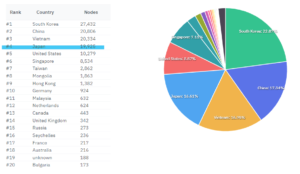
在当前运行 Pi 节点的全球排名中,日本位列第四。
排名正在逐步上升,希望能争取第一名。
(截至 2023/6/11)
尚未加入 Pi Network 的用户请从这里加入
https://pinetwork.masters-all.com/start/
补充说明:截至2024年3月3日,以30,382台位列第二。
运行的优点和缺点
运行的优点
每天点击挖矿按钮时,会获得节点奖励加成。(在管理员的环境中,截至文章撰写时,每天大约是 6.4 Pi。)
此外,您还可以为 Pi 币的交易做出贡献。通过运行节点,可以将相同的交易记录分散到各个节点(PC)上,从而防止欺诈。
→运行 1 年 2 个月后,每日奖励增加到约 8.8 Pi。
→运行约 3 年后,每日奖励增加到约 11.6 Pi。
运行的缺点
运行节点的前提是电脑 24 小时开机,不进入睡眠模式。这会增加电费,但可以将其视为对 Pi Network 未来潜力的先行投资。即使不 24 小时运行,也可以在电脑使用期间运行节点,但奖励会有限。电费根据电脑性能和电力合同内容而异,预计每月在 1000 日元左右。
运行所需的电脑
在管理员的环境中,每天可以增加约 6.4 Pi,但 CPU 性能较低的电脑奖励会减少。(我用性能较低的备用电脑和准系统进行了测试)管理员最初使用闲置的旧电脑运行,但奖励比听说的其他人的少,所以改用主电脑(游戏机)运行节点,每天可以获得大约这个程度的奖励。此外,无论使用多高配置的电脑,最高奖励也只有 20 Pi 左右,所以如果现在能获得 11.4 Pi 左右的奖励,我认为已经足够多了。运行节点不需要高配置的电脑,只需要一定的 CPU 性能和稳定的网络环境,并持续运行。
(参考)管理员的主电脑配置
处理器 AMD Ryzen 5 3600X 6 核处理器 3.79 GHz
安装内存 32.0 GB
系统类型 Windows 10 64 位操作系统,x64 基于处理器
挖矿所需物品
・电脑(Windows 或 MAC 均可)
在电脑上安装运行节点所需的软件。不需要高配置电脑。笔记本或台式机都可以。电脑排出的热量可能导致故障,因此最好选择具有散热措施的台式机。本文将介绍 Windows 的安装方法。
・电费
电脑运行期间需要支付电费。
不同电脑的功耗不同,如果关心的话可以查一下。
・稳定的网络环境(获得高奖励※必须进行端口转发)
将家里的固定宽带连接到电脑。手机网络或移动网络不能算是稳定的网络连接,不适合运行节点。此外,每天大约会消耗 1GB 的流量,移动网络可能会用尽流量,因此推荐使用流量无限制且支持端口转发的固定宽带。如果您正在考虑为了运行节点而新签互联网合同,请务必先查询是否支持端口转发再签约。签约后发现无法进行端口转发就太糟糕了。
推荐的固定宽带请参考这里
https://pinetwork.masters-all.com/node-internet/
※关于端口转发
为了分散账本,必须进行端口转发。即使在无法进行端口转发的网络上运行节点也可以获得奖励,但奖励不会很多。此外,移动网络通常没有公网 IP 地址,因此无法进行端口转发,请确认。
确认节点设置流程
设置所需时间大约为 30 分钟到 1 小时。
① 确认是否支持端口转发并进行端口转发设置
查询您签约的网络是否支持端口转发。
如果网络不支持端口转发,则无法运行节点,因此请务必确认是否支持后再进行下一步安装。即使无法进行端口转发,也可以获得节点奖励,但奖励会很少。
② 固定 IP 地址,固定防火墙设置
固定分配给电脑的 IP 地址。每次重启电脑时 IP 地址都会改变,固定后可以防止端口转发出现问题。
③ 路由器端口设置
对固定的 IP 地址进行端口转发设置。
④ 安装和设置节点软件
安装并设置用于设置 Pi 节点的软件。
⑤ 安装和设置 Docker
安装并设置运行 Pi 节点所需的软件。
⑥ 设置远程控制软件(可选)
为了在节点运行期间电脑出现问题时,可以通过手机查看电脑屏幕。即使不设置也可以运行。
其他 关于更换电脑
解释切换到高性能电脑运行所需的操作方法。
其他 提高网络质量的方法
运行 Pi Network 需要较高的网络质量。解释提高网络质量的方法。
设置 Pi 节点
如果选择不进行端口转发来运行节点,请跳到下一节节点安装的说明。
确认是否支持端口转发并进行 PC 端的端口转发设置
确认是否支持端口转发
查询您签约的网络是否支持端口转发。
查询方法是,在 Google 或 Yahoo 等搜索引擎上搜索
运营商名称 + 端口转发 等关键词进行查询,应该能找到解释如何进行端口转发的网站。本文将解释如何在 Rakuten 光纤网络上进行端口转发。如果本文无法解决您的端口转发问题,请参考搜索引擎中找到的解释网站。端口转发可能是一个不熟悉的词汇,但它与 Pi Network 无关,是在线游戏或在家运行服务器的用户需要设置的,因此应该有很多人进行过解释。即使设置了节点运行软件,如果网络不支持端口转发,设置时间也会浪费,因此请务必提前查询是否支持。如上所述,移动网络很难进行端口转发,因此请使用固定宽带进行设置。
端口转发设置 固定 IP 地址
确认支持端口转发后,即可实际进行端口转发设置。
在一般的家庭环境中,每次启动电脑时 IP 地址都会自动改变,因此需要固定 IP 地址。如果不固定 IP 地址,每次都需要进行端口转发设置,所以务必固定。
确认网络信息
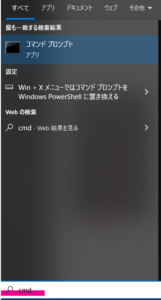
点击左下角的 Windows 图标,输入“cmd”。
搜索结果中会出现“命令提示符”。
点击它。
(命令提示符是用于查看电脑状态的工具)
点击后会启动一个黑屏软件。
直接输入 ipconfig 并按回车键。
(白色遮盖的部分是电脑名称)
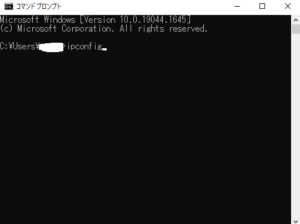
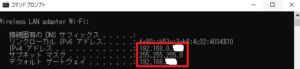
按下回车键后,会自动显示电脑连接的网络信息。
从中获取网络信息。
如果是无线局域网连接,则显示 Wireless LAN adapter Wi-Fi
如果是有线局域网连接,则显示 以太网适配器 以太网
我的环境是有线局域网,因此显示如下。
记下显示并用红色框圈出的部分信息,或者保持此屏幕打开。
将在下一步固定 IP 地址的操作中使用。
固定 IP 地址的设置
点击左下角的 Windows 图标,输入“查看网络连接”。
搜索结果中会出现红色框圈出的菜单。
点击它。
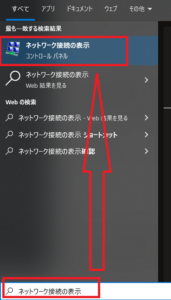
如果无法做到这一点,
依次点击 Windows 图标 → 齿轮图标 → 网络和 Internet → 以太网 → 更改适配器选项,即可到达相同的屏幕。
应该会显示这样的屏幕。
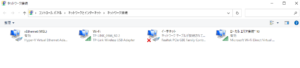
在当前连接的网络上固定 IP 地址。
如果是 Wi-Fi 连接,应该会显示 Wi-Fi;如果是有线局域网连接,应该会显示 以太网。
右键点击正在连接的网络,然后点击“属性”。
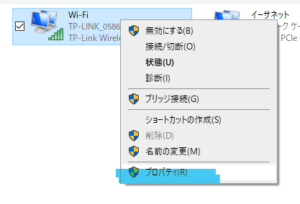
点击“属性”后会弹出这样的屏幕。
首先,取消勾选Internet 协议版本 6 (TCP/IPv6) 左侧的复选框。(如果本来就未勾选则保持原样即可。取消勾选可以预防一个阻碍端口转发的原因。)然后,点击Internet 协议版本 4 (TCP/IPv4) 并点击“属性”。

点击“属性”后会弹出以下屏幕。
在这里使用刚才输入 ipconfig 显示的网络信息。
从上到下依次进行设置。
① 勾选“使用下面的 IP 地址”。
② IP 地址 使用任意地址。
将下方红色字体部分固定为您喜欢的数字。
例如:192.168.0.199
↑固定这部分就叫做固定 IP 地址。
如果您家里有懂网络的人,并且 199 已经被使用,请使用其他数字。
③ 子网掩码 输入刚才记下的子网掩码。
④ 默认网关 输入刚才记下的默认网关。
⑤ 首选 DNS 服务器 输入刚才记下的默认网关。
输入完成后点击“确定”。
如果在这里输入错误,将无法连接网络。
如果无法连接,可以在此属性屏幕上点击“自动获得 IP 地址”来重置。请再次尝试。
端口转发设置 防火墙设置
Windows 会自动启用 Windows 防火墙功能来保护电脑。修改此设置后,端口转发步骤就完成了。
点击左下角的 Windows 图标,输入“高级安全 Windows Defender 防火墙”。
搜索结果中会出现“防火墙与网络保护”。
点击它。

打开高级设置屏幕。
点击用红线圈出的“入站规则”。
如果未出现上述内容,
依次点击“开始”→“控制面板”→“系统和安全”→“Windows Defender 防火墙”→“检查防火墙状态”→“高级设置”,即可到达与下方↓相同的屏幕。

点击用红线圈出的“新建规则”。

打开新建入站规则向导。
选择用红线圈出的“端口”,然后点击“下一步”。

上面选择 TCP
在“特定本地端口”中指定 Pi Network 节点所需的端口号。
输入号码 31400-31409。
输入后点击“下一步”。

选择最上面的“允许连接”,然后点击“下一步”。

规则应用于所有选项,勾选所有复选框,然后点击“下一步”。

命名规则。
不能留空,请指定任意名称。
我命名为“端口转发”,但您最好使用自己容易理解的名称。
如果您以后决定停止运行 Pi 节点并想删除规则,需要查找此名称进行删除,因此最好使用易于查找的名称。

路由器端的端口转发
路由器端也需要进行端口转发设置。
之前的设置是 PC 端的设置,只有完成连接互联网的路由器端的设置后,端口转发设置才算完成。路由器的设置方法因制造商而异。
管理员查找了一些包含易于理解的解释的网站,并按制造商进行介绍和补充说明。
共同设置项
① 请确保在 PC 端设置的固定 IP 地址与在路由器端设置的用于端口转发的 IP 地址相同。
② 端口转发号码 运行节点所需的端口转发号码是 31400-31409。
有些制造商需要单独指定并设置 31400、31401、31402、31403、31404、31405、31406、31407、31408、31409 这 10 个端口。
③ 访问路由器管理界面 输入固定 IP 地址时记下的默认网关号码到网络浏览器(如 Google Chrome 或 Microsoft Edge)中,即可访问管理界面。
TP-LINK
https://www.akakagemaru.info/port/tplink-portfw.html
请参考“端口转发方法 (NAT 转发・端口转发设置)”。
BUFFALO
https://zedlabo.com/port-buffalo/
从上往下依次阅读更容易理解。
NEC
https://www.aterm.jp/support/qa/qa/00020.html
输入您使用的路由器型号名称,即可找到该型号的解释页面。
ASUS
https://kuritaroh.com/2021/05/18/asus_portopen/
文章按项目划分。您可以从不清楚的地方开始参考。
似乎不叫端口转发,而是叫端口映射(Port Forwarding)。
IO-DATA
https://www.akakagemaru.info/port/iode-ta
按型号进行介绍。
请查看您使用的型号的解释页面。
如果您使用的制造商不在上述列表中,或者找不到解释页面,请在 Google 等搜索引擎上搜索
搜索“型号名称 + 端口转发”,应该能找到单独的解释页面,请查找。
确认端口转发是否成功
确认端口转发是否成功。
访问以下网站,可以确认您设置的端口转发号码是否已开放。
https://www.akakagemaru.info/port/tcpport.php
访问网站后会显示以下屏幕。
在“要检查的端口”栏中输入您刚才设置的号码。
请逐个输入 31400、31401、31402、31403、31404、31405、31406、31407、31408、31409 这 10 个号码进行测试。

输入后屏幕会变化,如果端口已开放,则会显示↓的屏幕。
显示此屏幕则表示没有问题。

支持 Pi 节点的网站,可以批量确认端口转发(英文)
https://pi-mods.de/nodeports/
↑访问该网站,选择 Fast 或 Slow。
选择 Fast 应该没有问题,直接点击 scan。

等待几秒钟,会显示端口转发检查结果。

通常情况下,只需开放 31401-31403 端口即可。如果显示与上述相同,则没有问题。
网站下方用英文记载了以下说明。
注意:Pi Consensus 容器仅使用 3 个端口(31401、31402、31403),其他端口保持关闭。Stellar Dummy Port Test 容器需要开放 31400 到 31409 的端口。
Pi Network 节点设置方法
节点软件的安装和设置
从官网下载发布的节点软件。
请点击下方 URL。
https://node.minepi.com/node/
应该会显示↓这样的屏幕,请选择适合您使用的电脑的软件进行下载。(通常是英文显示,这里使用了 Chrome 的翻译功能显示为日文)
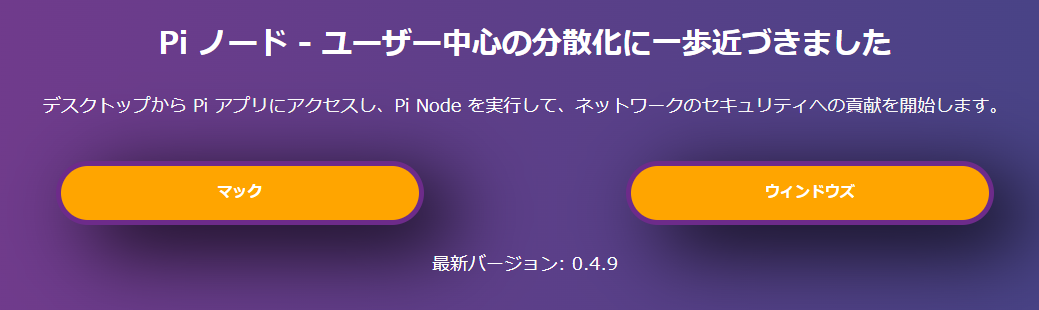
软件大小为 139MB,请稍等。

下载完成后启动安装程序
启动后会自动开始安装 Pi 节点应用程序。

安装完成后会显示↓的屏幕。
点击红色圆圈中的 LOGON。
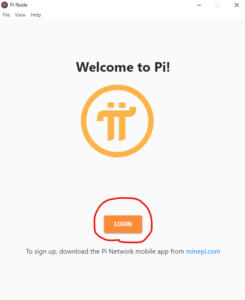
进入登录屏幕。
这是为了使用您在手机上挖矿的账户登录当前安装的程序。
会显示↓的屏幕。(红色框圈出的部分是登录码。将在下一步中使用)
保持此屏幕打开,然后启动手机上的 Pi 应用程序。
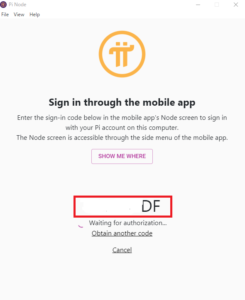
在 Pi 应用程序中,点击左上角的三条横线显示菜单,然后点击中间偏下的 Node 菜单打开。
打开后会显示“确认登录 Pi Node”的屏幕。
在这里输入登录码。
此代码是电脑上当前显示的代码。
在手机上输入由英文和数字组成的此代码。
输入完成后,登录就完成了。
关于节点运行的申请回答
登录后会首先显示↓的屏幕。
Fill in the application form to apply to become a node on the Pi Testnet.
将其翻译为
填写申请表,申请成为 Pi Testnet 上的节点。
这样写着。
在运行 Pi 节点时,下一个屏幕会询问关于运行的问题。

问题内容
节点申请表
请填写以下表格。
Computer type
计算机类型
用于运行节点的计算机是以下哪种?
我的主计算机
用作节点的备用计算机
您使用的计算机类型是什么?
・笔记本电脑(Laptop)
・台式机
・服务器
・其他
如果是其他,请在空白处填写:
例如:树莓派
→请选择您使用的电脑。
笔记本电脑是指 Laptop。
Operating system
操作系统
您使用的计算机的操作系统(OS)是什么?
・Windows
・macOS
・Linux
其他
如果是其他,请在空白处填写
例如:TempleOS
→请选择您使用的电脑上安装的操作系统。
Network and uptime
网络和运行时间
计算机是否永久连接到互联网?
・否
・是
→运行 Pi 节点的前提是 24 小时连接,但请根据您家里的环境回答。
计算机是否通过家用路由器(NAT)连接?
・否
・是
→如果是固定宽带,请选择是。
您计划每天运行节点多少小时?
・24/7,始终开启
・偶尔
→如果只在家里时运行,请选择偶尔。
Country
Select an option…
↑点击此处会弹出国家列表。
请选择 JAPAN。
KYC
您是否有兴趣尽快完成 KYC?
目前没有
是,尽快
→我想尽快完成,所以选择了下面的“是”(YES)。
回答完成后,点击 SUBMIT。
然后按钮下方会显示 Thanks for answering!。
点击左上角的左箭头←。
安装 Docker
安装用于运行 Pi 节点的服务器。
点击手机应用程序中不显示的右下角 Node 按钮。
屏幕上显示如下内容。
节点的技??术准备
请按照以下步骤安装必要的软件包,完成技术设置要求,以便您的计算机可以作为节点运行。所有节点申请者都必须完成参与测试和校准期的步骤,作为节点或超级节点选择过程的一部分。如果您在完成节点准备步骤时有任何问题,请访问 github 社区维基获取答案,或在 Pi 应用程序中加入节点申请者聊天。
点击带有鲸鱼标志的“Install Docker”部分的 V。

会出现安装 Docker 的屏幕指南。
指南是这样写的。
“安装 Docker Pi 区块链需要 Docker,这是一个用于安全构建和共享应用程序的平台。Docker 将所有区块链的复杂性封装在尊重隐私和安全、与计算机其他部分隔离的‘容器’中。”
点击红色框圈出的Download Docker Desktop。

点击按钮后会自动打开 Docker 下载网站。
请点击此屏幕左下角写有 Windows 的部分。
虽然显示为日文,但这是使用了浏览器的翻译功能。

点击后会自动开始下载 Docker。
文件大小接近 500MB,请稍等。
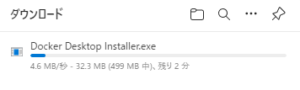
下载完成后启动安装程序。
安装屏幕会自动运行,请等待。
大约 5 到 10 分钟。根据电脑性能,可能需要更长时间,请耐心等待。
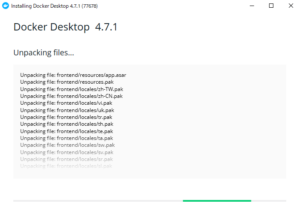
↑图片较旧,因此版本是旧的。
安装时使用最新版本即可。
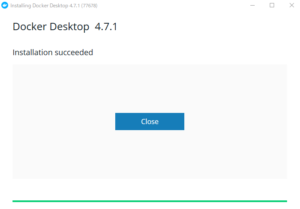
完成后会显示这样的屏幕。
点击 Close。
稍等片刻,Docker 会启动。
(如果未启动,请点击桌面上创建的 Docker 图标启动)
会出现同意使用条款的屏幕。
如果没有问题,请勾选右下角的复选框,然后点击 ACCEPT。

会显示↓的屏幕。
会询问是否进行 Docker 运行测试作为练习。
可以不进行练习。
如果想跳过,请点击 Skip tutorial。

至此,Docker 安装完成。
然后返回 Pi 节点应用程序。
回到刚才的 Pi 节点屏幕,Install Docker 部分的显示应该已经改变了。
显示此屏幕则表示安装成功。

端口转发测试
确认 Docker 安装成功后,立即进行下方的端口转发测试。

屏幕翻译内容
“Pi 节点通过以下 TCP/IP 端口相互通信:
31400、31401、31402、31403、31404
31405、31406、31407、31408、31409
请在防火墙中打开这些端口,并在必要时将上述端口从路由器重定向到此计算机。Windows 防火墙可能会显示有关 Docker 的对话框。在这种情况下,您需要点击[允许访问]。将来,我们将努力使此步骤更加简单。”
由于在第一步已经进行了端口转发测试,所以这里应该会顺利通过。
点击 CHECK NOW 检查端口是否已开放。
左侧的三个复选框都打勾则表示成功。
如果成功,请点击右下角的 Continue。
节点运行屏幕
↓此屏幕即为节点运行屏幕。
保持此状态即可使节点处于运行状态。

Select Environment请选择 testnet2。
testnet2 是一个新环境,可以在高性能和高速的环境下运行节点。
testnet1 是旧环境的节点运行。将来可能会只剩下 testnet2。
屏幕翻译内容
开启节点
您现在可以运行包含区块链的节点版本。开启以下开关后,您的计算机将开始运行执行共识算法的 Docker 容器,并能够监控 Pi Testnet。开关将保持开启状态,直到您将其关闭。关闭开关后,您的计算机将不再运行区块链。您是节点候选人。尚未选择需要通过 KYC 的超级节点或加入 Pi Testnet 的节点。很快就会进行选择。您的计算机正在运行区块链本地区块号:194445最新区块号:194445
这里显示的开关是涂成绿色的部分。
务必打开开关。此外,还有一个需要打开的开关。请阅读下一节故障排除中标记为(重要)的部分。
本地区块号,上面是您电脑上的账本数量。下面是网络上存在的账本数量。通常情况下,上面和下面的账本数量会一致。首次运行时,需要将最新的账本下载到您的电脑上,因此会从 0 开始。它会自动更新到最新状态,请耐心等待,无需担心。
关于故障排除屏幕设置
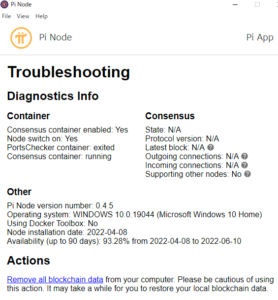
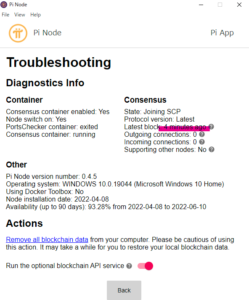
点击右下角的 Troubleshooting,可以打开节点运行信息。

可以查看当前的网络连接状态。
即使显示故障排除屏幕,节点也会运行,因此打开哪个屏幕都没有问题。
这里列出了显示的重要信息。
STATE
当前账本是否保持最新状态。
如果处于最新状态,则显示 Synced!。
其他显示
・joining scp
→正在寻找其他节点的状态
重启节点或区块同步延迟时会显示此状态。
如果此状态持续时间较长,说明同步延迟,可能最好重启 Docker。
・catching up
→找到下载目标节点后正在下载的状态。
・synchronized
→正在将下载的自己的区块信息写入数据库。
Latest block
显示最后更新账本的时间。
几秒前则没有问题。偶尔会显示几小时前,此时最好重启电脑。
(重要)
Run the optional blockchain API service
→点击这里的开关,API 服务功能将启用。它会利用电脑的 CPU 性能为账本分散做出贡献。开启此功能可以获得更多的挖矿奖励,但这会大量占用 CPU 资源,导致电费增加,或者在性能较低的电脑上接近满负荷运行。如果以获得挖矿奖励为目的运行节点,这里是必须勾选的。如果因此导致问题,请关闭。关闭后也能获得奖励,但会减少。
区块同步延迟时的处理方法
运行节点时,偶尔会出现区块同步延迟的情况。
当 Local block number 和 Latest block number 的数字不一致时,可以认为同步延迟。此外,在 Troubleshooting 中查看 Latest block 可以了解同步延迟的时间。未同步的区块数量越大,延迟越严重,因此需要进行处理。(虽然大部分情况下会自动恢复,但管理员在延迟超过 60 分钟时会手动处理。)
手动处理① 重启 Docker 容器中的 Pi。
大多数情况下这样就能解决。
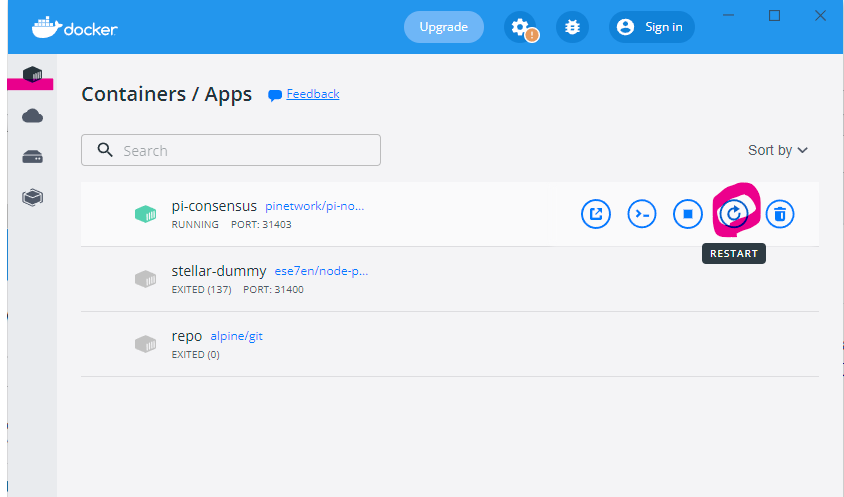
打开 Docker 屏幕,打开左上角的 Containers/app。
将鼠标光标移到其中的 pi-consensus 上,会弹出菜单。
点击其中红色框圈出的重启按钮。
然后 Pi 节点会自动重启并开始同步。
重启后不会立即完成同步,最好等待大约 10 分钟。
手动处理② 重启电脑。
如果处理①后症状仍未改善,可能是 Pi 节点应用程序以外的原因导致延迟。请确认网络相关没有问题后,尝试重启电脑。
以上是关于如何运行 Pi 节点的解释。
虽然篇幅较长,但我认为这对大家的运行会有帮助,所以写了下来。
端口转发是最困难的部分,但一旦设置好,电脑就会自动运行,所以请努力尝试进行端口转发设置。
节点版本升级方法
2024年3月15日进行了 Pi 节点的版本升级。
我运行节点两年,期间进行了多次更新。
(从 0.4.5 → 0.4.9 → 0.4.10 → 0.4.11 → 0.5.0)

Pi 节点从上一版本开始实现了自动版本更新功能。
由于会自动进行版本升级,您可能在不知不觉中就升级到了新版本。旧版本基本上不再提供安装文件,因此从官网下载即可继续运行,无需担心。
版本 0.5.0 出现了许多运行问题的报告。基本等待即可修复,但如果您担心,请参考下一篇文章。
Pi 节点 0.5.0 更新后的运行问题及处理方法
https://pinetwork.masters-all.com/node-050-troubleshooting-guide/
节点软件会自动更新,但 Docker 不会自动更新。如果在 Pi 聊天或社区中发现节点运行不稳定,可能会建议您升级 Docker 版本。此时请按照以下步骤操作。
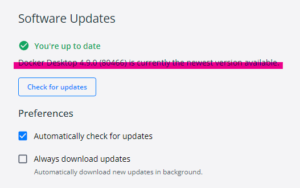
(管理员的 Docker 环境是 4.30.0,正在运行 Pi 节点的最新版本。)
更新步骤很简单。
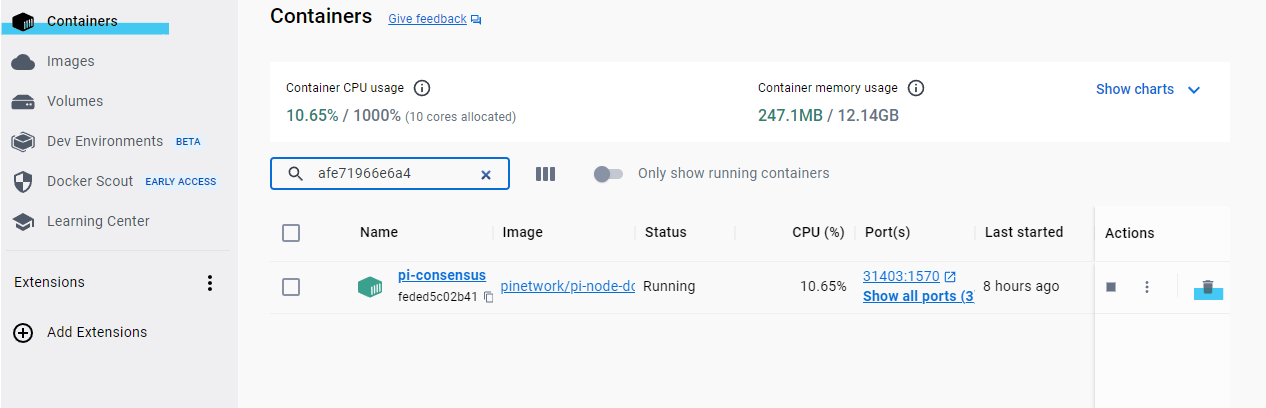
③ 在 Docker 菜单中删除 Containers 和 images 中的 pinetwork 数据。(删除后会立即重新生成)
Containers
点击右侧的垃圾桶图标即可删除。截图中没有显示,但据说 Stellar Dummy 也可以删除。
然后,删除 images 中的数据。
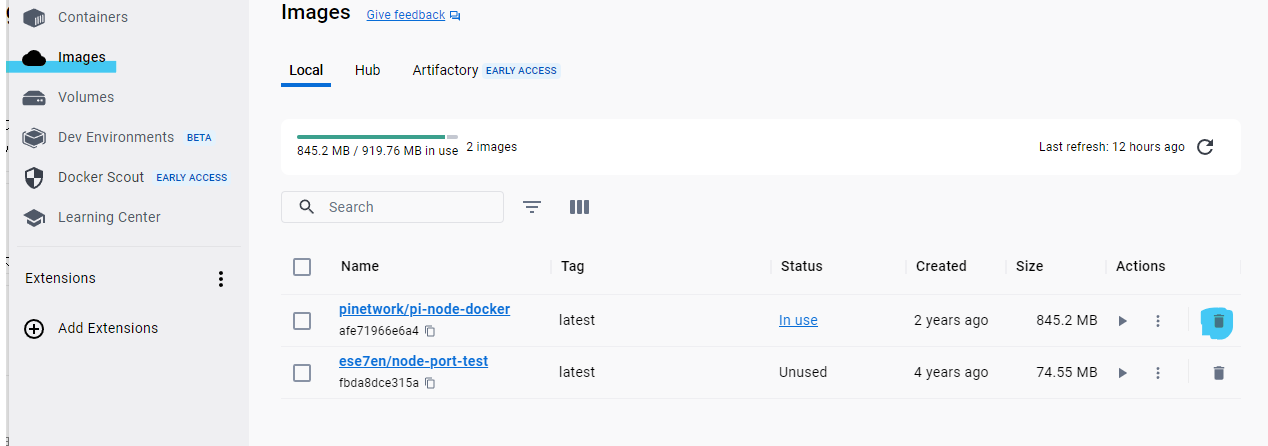
删除时会再次确认。
直接选择 Delete forever。

如果出现↓的屏幕,可能是软件未完全关闭,或者请先尝试删除 Containers 后再执行。

两者都删除完成后,也暂时关闭 Docker。
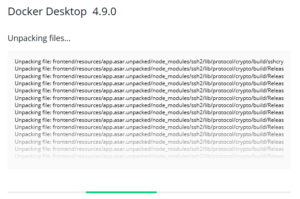
④ 启动下载的安装文件,稍等片刻。
自动进行版本处理后,软件会自动启动。
⑤ 也启动 Docker。
然后像往常一样启动 Pi 节点即可正常运行。
关于节点奖励
补充说明 2025/1/1
即使运行节点,最近一个月也出现了未发放节点奖励的现象。虽然没有获得奖励,但显示了后续会补发奖励的消息,因此建议继续运行节点。
消息显示位置
点击 Pi 节点的铃铛图标,会显示以下消息。
翻译
节点奖励问题处理
发布日期: 2024年12月12日
目前正在处理部分节点奖励显示为零的问题。即使奖励为零,节点运行情况的统计数据仍在继续记录。此外,我们正在努力追溯并补发过去的奖励。
附录 节点奖励计算 CPU 系数(CPU Factor)是什么?
作为选择 CPU 以获得更高奖励的参考,在此进行说明。没有具体的哪个 CPU 更好,仅供参考。
根据 Pi Network 白皮书,节点奖励的一部分“CPU 系数”是根据节点提供的计算能力(CPU 性能)决定的。使用高性能 CPU 可以使该系数变大,从而增加奖励。这被认为是激励提供更优硬件的节点运营者,以提高网络的处理能力和稳定性。
但是,白皮书和官方公告并未明确说明“具体哪些 CPU 规格会影响多少系数”的详细数值或标准。因此,以下将基于一般 CPU 性能趋势和在 Pi Network 上下文中合理推测的因素进行说明。
可能影响 CPU 系数的因素
由于 CPU 系数被认为取决于“计算能力”,因此以下 CPU 特性可能会产生影响:
-
时钟速度(Clock Speed)
-
核心数(Number of Cores)
-
线程数(Number of Threads)
-
缓存大小(Cache Size)
-
架构效率(Architecture Efficiency)
-
基准测试分数(Benchmark Scores)
-
综合评估 CPU 性能的基准测试(例如:Cinebench、PassMark、Geekbench)分数越高,Pi Network 越有可能判断为“高性能”。
-
趋势: PassMark 分数在 10,000 以上(例如:Ryzen 5 5600X 以上、Core i5-12600K 以上)是一个参考标准。
具体哪些 CPU 更有优势?
由于 Pi Network 节点软件(Pi Node)的具体要求和算法尚未公开,因此不清楚需要多高的计算能力。但是,考虑到一般区块链节点的要求(交易验证、数据处理、网络通信),推测以下 CPU 会被视为“高性能”,并倾向于提高 CPU 系数:
推荐 CPU 示例(截至 2025 年)
-
入门级(中等系数)
-
示例: AMD Ryzen 5 5600X、Intel Core i5-12400F
-
规格: 6 核 12 线程,3.7-4.6GHz,PassMark 分数约 20,000
-
原因: 性价比高,性能足以满足基本的节点运行需求。
-
中端(有望获得高系数)
-
示例: AMD Ryzen 7 5800X、Intel Core i7-12700K
-
规格: 8 核 16 线程,3.8-5.0GHz,PassMark 分数约 30,000
-
原因: 核心数和时钟速度平衡良好,可应对中等计算负载。
-
高端(旨在获得最大系数)
-
示例: AMD Ryzen 9 7950X、Intel Core i9-13900K
-
规格: 16 核 32 线程,4.5-5.8GHz,PassMark 分数约 50,000 以上
-
原因: 性能最高,可应对大规模交易处理和网络负载。
服务器 CPU 的可能性
如果 Pi Network 重视分布式网络的稳定性,服务器 CPU(例如:AMD EPYC 7003 系列、Intel Xeon Scalable)也是一个选择。这些 CPU 的特点是核心数多(32 核以上)且稳定性高,对于旨在成为超级节点(Super Node)的用户可能更有优势。
趋势和注意事项
-
趋势: 为了最大化 CPU 系数,具备“高时钟速度”、“多核・多线程”、“最新架构”的 CPU 更有优势。特别推荐 2022 年及以后的型号(AMD Zen 4、Intel 12th/13th Gen)。
-
成本和效率: 高端 CPU 可能增加奖励,但需要考虑电费和初始投资之间的平衡。由于 Pi Network 的奖励与 CPU 性能的比例尚不明确,过度投资存在风险。
-
官方信息不足: 截至目前(2025年3月7日),Pi Network 尚未公开 CPU 系数的具体计算公式(例如:按分数计算的系数倍率)。实际影响程度取决于节点软件的更新和主网的运行情况。
其他
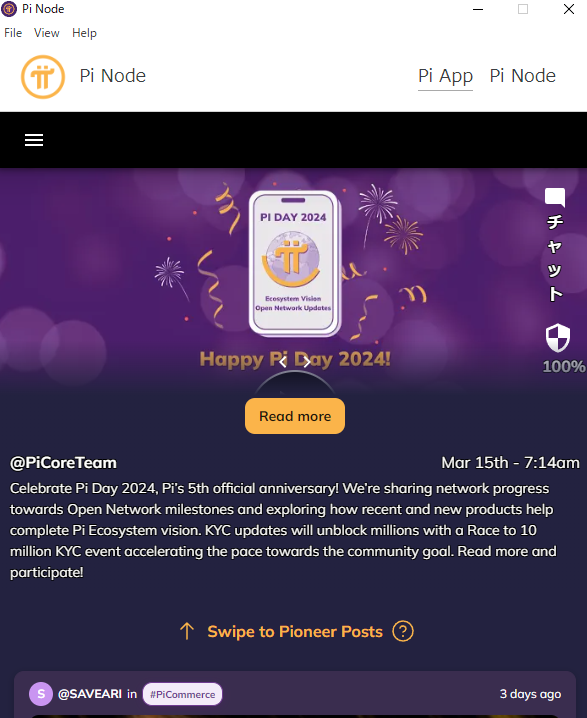
有时主屏幕会显示如下,导致无法点击 node 按钮。在这种情况下,按下键盘上的 F11 键可以切换到全屏显示。这样就可以点击 node 按钮了。要返回下面的屏幕,请再次按下 F11 键。
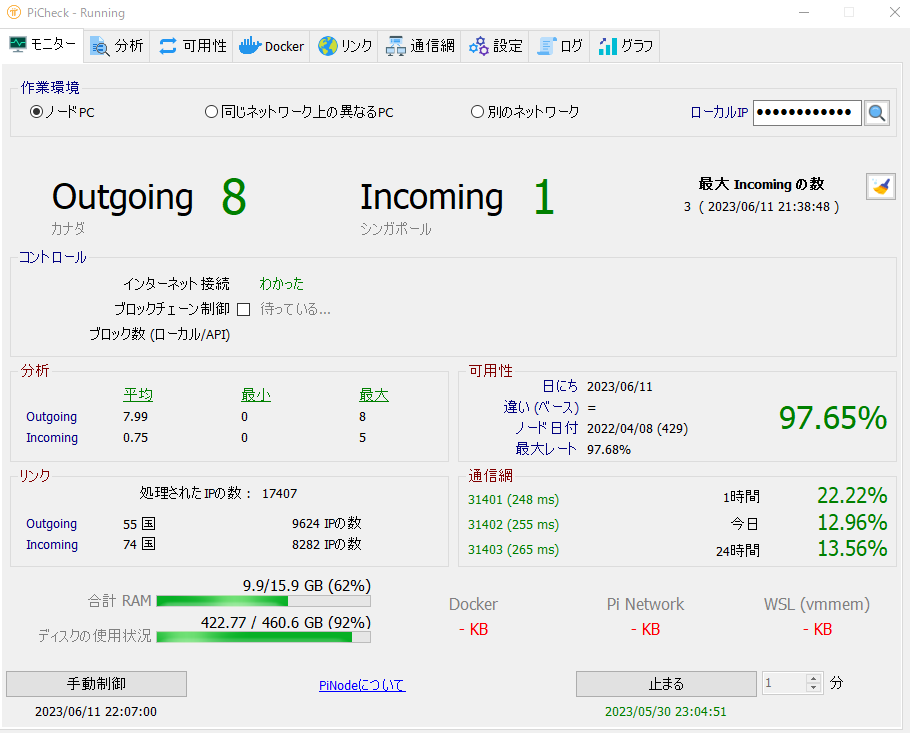
我写了一篇关于 picheck 软件的文章,它可以帮助您运行 Pi 节点。
如果可以的话,也请参考这篇文章。它可以帮助您早期发现 Pi 节点运行中的问题。
https://pinetwork.masters-all.com/picheck/