Giới thiệu cách vận hành Node (nút) trên Pi Network.
Bằng cách vận hành nút, bạn sẽ nhận được phần thưởng khai thác trên điện thoại hàng ngày được cộng thêm.
Chỉ cần cài đặt một lần, phần thưởng khai thác sẽ tăng lên mà không tốn công sức, rất đáng để thử.
(Có báo cáo về việc lỗi tải vô hạn đã được khắc phục từ khoảng ngày 2 tháng 3 năm 2024. Những người đã dừng cài đặt trước đây được khuyến khích cài đặt vào thời điểm này.)
→Vấn đề tải vô hạn đã được khắc phục hoàn toàn. Có thể vận hành bình thường.
Cập nhật ngày 19/10/2024
Phiên bản mới (0.5.0) đã được cập nhật vào ngày 17 tháng 10.
Về cơ bản, phương pháp cài đặt vẫn giống như dưới đây.
Nội dung đã được cập nhật để phù hợp với phiên bản mới nhất, vì vậy hãy làm theo các bước.
Để biết chi tiết về bản cập nhật mới nhất, vui lòng tham khảo bài viết dưới đây↓.
Cập nhật phiên bản Beta Pi Node 0.5.0: Thông tin mới nhất và lưu ý
https://pinetwork.masters-all.com/pi-network-new-node-version/
Phiên bản 0.5.1 đã được phát hành vào tháng 2 năm 2025. Việc cập nhật phiên bản sẽ diễn ra tự động.
Phiên bản Pi Node mới nhất v0.5.1: Tầm quan trọng của việc chuyển sang Mainnet và vận hành
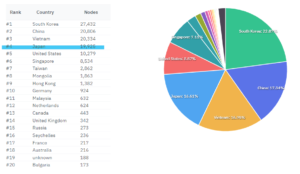
Trong bảng xếp hạng thế giới hiện tại về số lượng Pi Node đang hoạt động, Nhật Bản đứng thứ 4.
Chúng tôi đang dần cải thiện thứ hạng và muốn hướng tới vị trí số 1.
(Tính đến ngày 11/6/2023)
Những người chưa tham gia Pi Network vui lòng tham gia tại đây
https://pinetwork.masters-all.com/start/
Cập nhật: Tính đến ngày 3 tháng 3 năm 2024, đã đạt vị trí thứ 2 với 30.382 nút.
Ưu điểm và nhược điểm của việc vận hành
Ưu điểm của việc vận hành
Hàng ngày, phần thưởng khi nhấn nút khai thác sẽ được cộng thêm tiền thưởng nút. (Trong môi trường của người quản lý, tại thời điểm viết bài, khoảng 6.4 Pi mỗi ngày.)
Ngoài ra, bạn có thể đóng góp vào giao dịch Pi Coin. Bằng cách vận hành nút, bạn có thể phân tán bản ghi giao dịch có cùng nội dung đến từng nút (PC) để ngăn chặn gian lận.
→Sau 1 năm 2 tháng vận hành, phần thưởng đã tăng lên khoảng 8.8 Pi mỗi ngày.
→Sau khoảng 3 năm vận hành, phần thưởng đã tăng lên khoảng 11.6 Pi mỗi ngày.
Nhược điểm của việc vận hành
Việc vận hành nút đòi hỏi máy tính phải hoạt động liên tục 24 giờ mà không ở chế độ ngủ. Điều này sẽ làm tăng chi phí điện, nhưng nếu coi đây là khoản đầu tư ban đầu vào tương lai của Pi Network thì việc vận hành là tốt. Bạn cũng có thể vận hành nút chỉ khi sử dụng máy tính mà không cần hoạt động 24 giờ, nhưng phần thưởng sẽ bị hạn chế. Chi phí điện phụ thuộc vào hiệu suất của máy tính và hợp đồng điện, nhưng ước tính khoảng 1000 yên mỗi tháng.
Về máy tính cần thiết để vận hành
Trong môi trường của người quản lý, có thể tăng khoảng 6.4 Pi mỗi ngày, nhưng với máy tính có hiệu suất CPU thấp, phần thưởng sẽ ít hơn. (Đã thử nghiệm với máy tính phụ/barebone có hiệu suất thấp) Ban đầu, người quản lý vận hành bằng máy tính cũ còn dư, nhưng phần thưởng ít hơn so với báo cáo từ những người khác, vì vậy khi vận hành nút trên máy tính chính (máy chơi game), phần thưởng hàng ngày đã đạt mức này. Ngoài ra, dù vận hành trên máy tính cấu hình cao đến đâu, người có phần thưởng cao nhất cũng chỉ khoảng 20 Pi, vì vậy nếu hiện tại bạn nhận được khoảng 11.4 Pi thì đó là một lượng đủ. Việc vận hành nút không yêu cầu máy tính cấu hình cao mà chỉ cần CPU ở mức nhất định và môi trường mạng ổn định để vận hành liên tục.
(Tham khảo)Cấu hình máy tính chính của người quản lý
Bộ xử lý AMD Ryzen 5 3600X 6-Core Processor 3.79 GHz
RAM đã cài đặt 32.0 GB
Loại hệ thống Windows 10 Hệ điều hành 64 bit, Bộ xử lý dựa trên x64
Những thứ cần thiết để khai thác
・Máy tính (Windows hoặc MAC đều được)
Cài đặt phần mềm cần thiết để vận hành nút trên máy tính. Không cần máy tính cấu hình cao. Máy tính xách tay hay máy tính để bàn đều được. Máy tính có thể bị hỏng do nhiệt tỏa ra, vì vậy nên chọn máy tính để bàn có khả năng tản nhiệt tốt. Bài viết này sẽ giới thiệu cách cài đặt trên Windows.
・Chi phí điện
Sẽ cần chi phí điện trong thời gian máy tính hoạt động.
Lượng điện tiêu thụ sẽ thay đổi tùy thuộc vào máy tính hoạt động, vì vậy nếu quan tâm, bạn có thể tìm hiểu.
・Môi trường mạng ổn định (Để nhận phần thưởng cao, *mở cổng là bắt buộc*)
Kết nối đường truyền cố định tại nhà với máy tính. Đường truyền di động hoặc đường truyền không dây không được coi là đường truyền mạng ổn định, vì vậy không phù hợp để vận hành nút. Ngoài ra, lượng dữ liệu truyền tải khoảng 1GB mỗi ngày, vì vậy đường truyền di động sẽ hết dung lượng. Do đó, nên sử dụng đường truyền cố định không giới hạn dung lượng và có thể mở cổng. Nếu bạn đang cân nhắc ký hợp đồng internet mới để vận hành, hãy kiểm tra xem có thể mở cổng hay không trước khi ký. Sẽ rất tệ nếu phát hiện không thể mở cổng sau khi ký hợp đồng.
Tham khảo các đường truyền cố định được đề xuất tại đây
https://pinetwork.masters-all.com/node-internet/
*Về việc mở cổng
Để phân tán sổ cái, việc mở cổng là bắt buộc. Bạn có thể vận hành nút và nhận phần thưởng với đường truyền không thể mở cổng, nhưng sẽ không nhận được nhiều. Ngoài ra, đường truyền di động thường không có địa chỉ IP công cộng nên không thể mở cổng, vì vậy hãy kiểm tra.
Kiểm tra quy trình cài đặt nút
Thời gian cần thiết để cài đặt là khoảng 30 phút đến 1 giờ.
① Xác nhận khả năng mở cổng và cài đặt mở cổng
Kiểm tra xem đường truyền internet bạn đang sử dụng có thể mở cổng hay không.
Nếu đường truyền không thể mở cổng, bạn sẽ không thể vận hành nút, vì vậy hãy chắc chắn kiểm tra khả năng trước khi tiến hành cài đặt tiếp theo. Ngay cả khi không thể mở cổng, bạn vẫn nhận được tiền thưởng nút, nhưng phần thưởng sẽ ít.
② Cố định địa chỉ IP, cố định tường lửa
Cố định địa chỉ IP được gán cho máy tính. Địa chỉ IP thay đổi mỗi khi máy tính khởi động lại, vì vậy việc cố định sẽ ngăn chặn các sự cố khi mở cổng.
③ Cài đặt cổng trên bộ định tuyến
Cài đặt mở cổng cho địa chỉ IP đã cố định.
④ Cài đặt và thiết lập phần mềm nút
Cài đặt và thiết lập phần mềm để thiết lập Pi Node.
⑤ Cài đặt và thiết lập Docker
Cài đặt và thiết lập phần mềm cần thiết để chạy Pi Node.
⑥ Cài đặt phần mềm điều khiển từ xa (tùy chọn)
Kiểm tra màn hình máy tính từ điện thoại thông minh trong trường hợp có sự cố máy tính trong quá trình vận hành nút. Có thể vận hành mà không cần cài đặt này.
Khác: Về việc thay đổi PC
Giải thích cách thực hiện các thao tác cần thiết để chuyển đổi vận hành sang máy tính có hiệu suất cao hơn.
Khác: Cách cải thiện chất lượng mạng
Để vận hành Pi Network, cần có chất lượng mạng cao. Giải thích cách cải thiện chất lượng mạng.
Thiết lập Pi Node
Nếu bạn vận hành nút mà không mở cổng, vui lòng bỏ qua đến phần cài đặt nút tiếp theo.
Xác nhận khả năng mở cổng và cài đặt mở cổng phía PC
Xác nhận khả năng mở cổng
Kiểm tra xem đường truyền internet bạn đang sử dụng có thể mở cổng hay không.
Cách kiểm tra là tìm kiếm trên các trang web như Google hoặc Yahoo với từ khóa:
Tên nhà cung cấp + mở cổng
Bạn sẽ tìm thấy các trang web giải thích cách mở cổng. Bài viết này sẽ giải thích cách mở cổng với Rakuten Hikari. Nếu bạn không thể giải quyết vấn đề mở cổng bằng bài viết này, hãy tham khảo các trang web giải thích khác mà bạn tìm thấy trên các công cụ tìm kiếm. Mở cổng có thể là một thuật ngữ xa lạ, nhưng nó là cài đặt mà những người chơi game online hoặc vận hành máy chủ tại nhà thường thực hiện, không liên quan đến Pi Network, vì vậy có nhiều người giải thích. Việc cài đặt phần mềm vận hành nút sẽ trở nên vô ích nếu đường truyền không thể mở cổng, vì vậy hãy chắc chắn kiểm tra khả năng trước. Như đã đề cập ở trên, việc mở cổng trên đường truyền di động là khó, vì vậy hãy cài đặt trên đường truyền cố định.
Cài đặt mở cổng: Cố định địa chỉ IP
Sau khi xác nhận có thể mở cổng, tiến hành cài đặt mở cổng.
Trong môi trường gia đình thông thường, địa chỉ IP sẽ tự động thay đổi mỗi khi máy tính khởi động, vì vậy hãy cố định địa chỉ IP. Nếu không cố định địa chỉ IP, bạn sẽ phải cài đặt mở cổng mỗi lần, vì vậy hãy chắc chắn cố định nó.
Kiểm tra thông tin đường truyền
Nhấn vào biểu tượng Windows ở góc dưới bên trái và nhập “cmd”.
Kết quả tìm kiếm sẽ hiển thị Command Prompt.
Nhấp vào đó.
(Command Prompt là công cụ dùng để kiểm tra trạng thái máy tính)
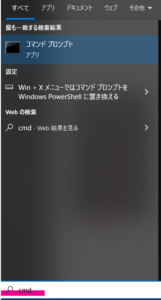
Sau khi nhấp, một cửa sổ phần mềm màu đen sẽ mở ra.
Nhập ipconfig và nhấn Enter.
(Phần bị xóa màu trắng là tên PC)
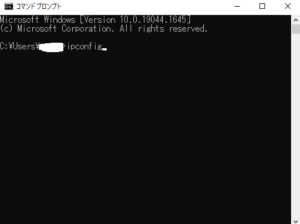
Sau khi nhấn Enter, thông tin mạng mà máy tính đang kết nối sẽ tự động hiển thị.
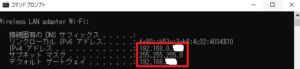
Thu thập thông tin mạng từ đây.
Nếu kết nối mạng không dây: Wireless LAN adapter Wi-Fi
Nếu kết nối mạng có dây: Ethernet adapter Ethernet
Thông tin mạng sẽ hiển thị ở đây.
Môi trường của tôi là mạng có dây, vì vậy nó hiển thị như dưới đây.
Ghi lại thông tin trong phần được khoanh đỏ hoặc giữ màn hình này mở.
Sẽ sử dụng thông tin này trong bước cố định địa chỉ IP tiếp theo.
Cài đặt cố định địa chỉ IP
Nhấn vào biểu tượng Windows ở góc dưới bên trái và nhập “Xem kết nối mạng”.
Kết quả tìm kiếm sẽ hiển thị menu được khoanh đỏ.
Nhấp vào đó.
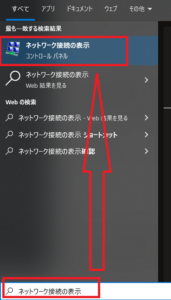
Nếu không làm được điều này, hãy làm theo các bước sau:
Biểu tượng Windows → Biểu tượng bánh răng → Mạng và Internet → Ethernet → Thay đổi tùy chọn bộ điều hợp. Nhấp theo thứ tự này sẽ đưa bạn đến cùng màn hình.
Màn hình như thế này sẽ hiển thị.
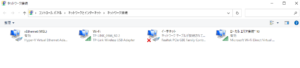
Cố định địa chỉ IP trên mạng đang kết nối.
Nếu kết nối Wi-Fi, bạn sẽ thấy Wi-Fi. Nếu kết nối mạng có dây, bạn sẽ thấy Ethernet.
Nhấp chuột phải vào mạng đang kết nối và chọn Properties.
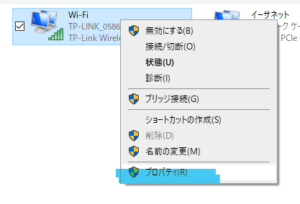
Sau khi nhấp vào Properties, màn hình như thế này sẽ hiển thị.
Đầu tiên, bỏ dấu tích ở bên trái của Internet Protocol Version 6 (IPv6). (Nếu đã bỏ tích thì không cần làm gì. Bỏ dấu tích này có thể ngăn chặn một nguyên nhân gây cản trở việc mở cổng.) Tiếp theo, nhấp vào Internet Protocol Version 4 (IPv4) và nhấn Properties.

Sau khi nhấn Properties, màn hình dưới đây sẽ hiển thị.
Tại đây, sử dụng thông tin mạng đã hiển thị khi nhập ipconfig vừa nãy.
Thiết lập theo thứ tự từ trên xuống.
① Đánh dấu vào “Use the following IP address”.
② Địa chỉ IP: Sử dụng địa chỉ tùy ý. Cố định phần chữ đỏ dưới đây bằng số bạn muốn. Ví dụ: 192.168.0.199 ↑ Việc cố định phần này được gọi là cố định địa chỉ IP. Nếu có người am hiểu về mạng ở nhà và số 199 đã được sử dụng, hãy sử dụng số khác.
③ Subnet mask: Nhập Subnet mask đã ghi lại lúc nãy.
④ Default gateway: Nhập Default gateway đã ghi lại lúc nãy.
⑤ Preferred DNS server: Nhập Preferred DNS server đã ghi lại lúc nãy.
Sau khi nhập xong, nhấn OK.
Nếu nhập sai ở đây, kết nối mạng sẽ bị mất.
Nếu mất kết nối, bạn có thể đặt lại bằng cách nhấp vào “Obtain an IP address automatically” trên màn hình Properties này. Hãy thử lại.
Cài đặt mở cổng và cài đặt tường lửa
Windows có chức năng Windows Firewall hoạt động tự động để bảo vệ máy tính. Sau khi thay đổi cài đặt này, quy trình mở cổng sẽ hoàn tất.
Nhấn vào biểu tượng Windows ở góc dưới bên trái và nhập “Tường lửa Windows Defender có bảo mật nâng cao”.
Kết quả tìm kiếm sẽ hiển thị “Tường lửa và bảo vệ mạng”.
Nhấp vào đó.

Màn hình cài đặt nâng cao sẽ mở ra.
Nhấp vào “Inbound Rules” được gạch đỏ.
Nếu không hiển thị như trên, hãy làm theo các bước sau:
Nhấp theo thứ tự: “Start” → “Control Panel” → “System and Security” → “Windows Defender Firewall” → “Check firewall status” → “Advanced settings”. Bạn sẽ đến màn hình tương tự như dưới đây↓.

Nhấp vào “New Rule” được tô đỏ.

Trình hướng dẫn New Inbound Rule sẽ mở ra.
Chọn “Port” được tô đỏ và nhấp Next.

Chọn TCP ở trên
Chỉ định số cổng cần thiết cho Pi Network Node trong “Specific local ports”.
Nhập các số 31400-31409.
Sau khi nhập, nhấp Next.

Chọn “Allow the connection” ở trên cùng và nhấp Next.

Đánh dấu vào tất cả các tùy chọn áp dụng quy tắc và nhấn Next.

Đặt tên cho quy tắc.
Không được để trống, vì vậy hãy đặt tên tùy ý.
Tôi đặt tên là “Mở cổng”, nhưng bạn nên đặt tên dễ hiểu cho mình.
Nếu bạn muốn xóa quy tắc khi ngừng vận hành Pi Node, bạn sẽ tìm kiếm theo tên này để xóa, vì vậy nên đặt tên dễ tìm.

Mở cổng phía bộ định tuyến
Cần cài đặt mở cổng ở phía bộ định tuyến.
Các cài đặt trước đó là cài đặt phía PC. Cài đặt mở cổng chỉ hoàn tất khi bạn có thể cài đặt phía bộ định tuyến để kết nối internet.
Cách cài đặt bộ định tuyến khác nhau tùy thuộc vào nhà sản xuất.
Người quản lý sẽ giới thiệu và bổ sung các trang web có hướng dẫn dễ hiểu theo từng nhà sản xuất mà người quản lý đã tìm hiểu.
・Những thứ cần cài đặt chung
① Địa chỉ IP cố định đã cài đặt ở phía PC và địa chỉ IP mở cổng cài đặt ở phía bộ định tuyến phải giống nhau.
② Số cổng mở: Các số cổng cần thiết để vận hành nút là 31400-31409. Một số nhà sản xuất cho phép chỉ định và cài đặt từng cổng riêng lẻ: 31400, 31401, 31402, 31403, 31404, 31405, 31406, 31407, 31408, 31409.
③ Truy cập màn hình quản lý bộ định tuyến: Nhập số Default Gateway đã ghi lại khi cố định địa chỉ IP vào trình duyệt web (như Google Chrome hoặc Microsoft Edge) để truy cập màn hình quản lý.
TP-LINK
https://www.akakagemaru.info/port/tplink-portfw.html
Vui lòng tham khảo “Cách mở cổng (Cài đặt NAT Forwarding/Port Forwarding)”.
BUFFALO
https://zedlabo.com/port-buffalo/
Đọc từ trên xuống sẽ dễ hiểu.
NEC
https://www.aterm.jp/support/qa/qa/00020.html
Nhập tên model bộ định tuyến bạn đang sử dụng để tìm trang hướng dẫn riêng cho model đó.
ASUS
https://kuritaroh.com/2021/05/18/asus_portopen/
Bài viết được chia theo từng mục. Hãy tham khảo từ những phần bạn không rõ.
Có vẻ như họ gọi là Port Forwarding thay vì Port Opening.
IO-DATA
https://www.akakagemaru.info/port/iode-ta
Được giới thiệu theo từng model.
Vui lòng xem trang hướng dẫn cho model bạn đang sử dụng.
Nếu bạn sử dụng bộ định tuyến của nhà sản xuất khác hoặc không tìm thấy trang hướng dẫn, hãy tìm kiếm trên các trang web như Google với từ khóa “Tên model + mở cổng”. Bạn sẽ tìm thấy các trang hướng dẫn riêng, hãy thử tìm kiếm.
Xác nhận xem cổng đã được mở chưa
Kiểm tra xem cổng đã được mở chưa.
Truy cập trang web dưới đây để kiểm tra xem số cổng đã cài đặt mở cổng có được mở chưa.
https://www.akakagemaru.info/port/tcpport.php
Khi truy cập trang web, màn hình dưới đây sẽ hiển thị.
Nhập số cổng đã cài đặt lúc nãy vào ô “Port number to check”.
Hãy thử nhập từng số một: 31400, 31401, 31402, 31403, 31404, 31405, 31406, 31407, 31408, 31409.

Sau khi nhập và màn hình thay đổi, nếu cổng đã được mở, màn hình dưới đây↓ sẽ hiển thị.
Nếu màn hình này hiển thị thì không có vấn đề gì.

Trang web hỗ trợ Pi Node cho phép kiểm tra mở cổng hàng loạt (bằng tiếng Anh)
Truy cập trang web trên và chọn Fast hoặc Slow.
Tôi nghĩ Fast là đủ, vì vậy hãy nhấp vào scan.

Chờ vài giây, kết quả kiểm tra mở cổng sẽ hiển thị.

Thông thường, chỉ cần các cổng 31401-31403 được mở là đủ. Nếu hiển thị giống như trên thì không có vấn đề gì.
Dưới trang web có ghi chú bằng tiếng Anh như sau:
Cách thiết lập Pi Network Node
Cài đặt và thiết lập phần mềm nút
Tải phần mềm nút được phân phối trên trang web chính thức.
Vui lòng nhấp vào URL dưới đây.
https://node.minepi.com/node/
Bạn sẽ thấy màn hình như dưới đây↓, hãy chọn phần mềm phù hợp với máy tính bạn đang sử dụng và tải về. (Thông thường là tiếng Anh, nhưng tôi đã dùng chức năng dịch của Chrome để hiển thị tiếng Nhật)

Dung lượng phần mềm là 139MB, vì vậy hãy chờ một lát.

Sau khi tải xong, khởi động chương trình cài đặt
Khi khởi động, quá trình cài đặt ứng dụng Pi Node sẽ tự động bắt đầu.

Sau khi cài đặt xong, màn hình sẽ như dưới đây↓.
Nhấp vào LOGON được khoanh tròn đỏ.

Đây là màn hình đăng nhập.
Điều này là để đăng nhập bằng tài khoản bạn đang khai thác trên điện thoại thông minh và chương trình vừa cài đặt.
Màn hình dưới đây↓ sẽ hiển thị. (Phần được khoanh đỏ là mã đăng nhập. Sẽ sử dụng trong bước tiếp theo)
Để màn hình này mở và khởi động ứng dụng Pi trên điện thoại thông minh.
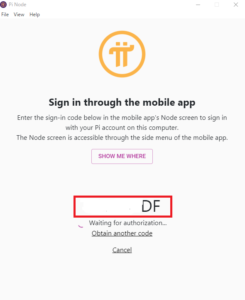
Trong ứng dụng Pi, nhấp vào ba dòng ngang ở góc trên bên trái để hiển thị menu, sau đó chạm vào menu Node ở khoảng giữa trở xuống để mở.
Sau khi mở, màn hình xác nhận đăng nhập vào PiNode sẽ hiển thị.
Tại đây, nhập mã đăng nhập.
Mã này là mã đang hiển thị trên máy tính.
Nhập mã kết hợp chữ cái và số vào điện thoại thông minh.
Sau khi nhập xong, quá trình đăng nhập sẽ hoàn tất.
Trả lời đơn đăng ký vận hành nút
Sau khi đăng nhập, màn hình dưới đây↓ sẽ hiển thị đầu tiên.
Fill in the application form to apply to become a node on the Pi Testnet.
Dịch ra là
Điền vào mẫu đơn đăng ký để đăng ký trở thành nút trên Pi Testnet.
được viết như vậy.
Để vận hành Pi Node, sẽ có các câu hỏi về việc vận hành trên màn hình tiếp theo.

Nội dung câu hỏi
Đơn đăng ký nút
Vui lòng điền vào mẫu dưới đây.
Computer type
Loại máy tính
Máy tính bạn sử dụng để chạy nút là loại nào trong số sau?
Máy tính chính của tôi
Máy tính dự phòng dùng làm nút
Loại máy tính bạn đang sử dụng là gì?
・Máy tính xách tay (Laptop)
・Máy tính để bàn
・Máy chủ
・Khác
Nếu là loại khác, vui lòng điền vào ô trống:
Ví dụ: Raspberry Pi
→Vui lòng chọn PC bạn đang sử dụng.
Laptop có nghĩa là máy tính xách tay.
Operating system
Hệ điều hành
Hệ điều hành (OS) trên máy tính của bạn là gì?
・Windows
・macOS
・Linux
Khác
Nếu là loại khác, vui lòng điền vào ô trống
Ví dụ: TempleOS
→Vui lòng chọn hệ điều hành trên PC bạn đang sử dụng.
Network and uptime
Mạng và thời gian hoạt động
Máy tính của bạn có kết nối internet liên tục không?
・Không
・Có
→Việc vận hành Pi Node được giả định là kết nối 24 giờ, nhưng hãy trả lời dựa trên môi trường tại nhà của bạn.
Máy tính của bạn có kết nối qua bộ định tuyến gia đình (NAT) không?
・Không
・Có
→Nếu là đường truyền cố định, hãy chọn Có.
Bạn dự định chạy nút bao nhiêu giờ mỗi ngày?
・24/7, luôn bật
・Thỉnh thoảng
→Nếu chỉ khi ở nhà, hãy chọn Thỉnh thoảng.
Country
Select an option…
↑Nhấp vào đây sẽ hiển thị danh sách các quốc gia.
Vui lòng chọn JAPAN.
KYC
Bạn có quan tâm đến việc hoàn thành KYC càng sớm càng tốt không?
Hiện tại thì không
Có, càng sớm càng tốt
→Tôi muốn làm sớm, nên đã chọn Có (YES) ở dưới.
Sau khi trả lời xong, nhấp vào SUBMIT.
Sau đó, dòng chữ Thanks for answering! sẽ hiển thị ở dưới cùng của nút.
Nhấp vào mũi tên ← ở góc trên bên trái.
Cài đặt Docker
Cài đặt máy chủ để chạy Pi Node.
Nhấp vào nút Node ở góc dưới bên phải, nút này không hiển thị trong ứng dụng điện thoại thông minh.
Trên màn hình hiển thị như thế này.
Nhấp vào V ở phần Install Docker có biểu tượng con cá voi.

Hướng dẫn cài đặt Docker sẽ hiển thị.
Hướng dẫn viết như thế này.
「Cài đặt DockerPi Blockchain yêu cầu Docker, một nền tảng để xây dựng và chia sẻ ứng dụng một cách an toàn. Docker tôn trọng quyền riêng tư và bảo mật, đồng thời đóng gói tất cả sự phức tạp của blockchain vào một “container” được tách biệt khỏi các phần khác của máy tính.」
Nhấp vào Download Docker Desktop được khoanh đỏ.

Khi nhấn nút, trang web tải Docker sẽ tự động mở ra.
Vui lòng nhấp vào phần ghi chữ Windows ở góc dưới bên trái của màn hình này.
Hiển thị bằng tiếng Nhật, nhưng tôi đang sử dụng chức năng dịch của trình duyệt.

Khi nhấp, quá trình tải Docker sẽ tự động bắt đầu.
Dung lượng gần 500MB, vì vậy hãy chờ một chút.
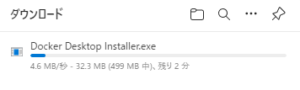
Sau khi tải xong, khởi động trình cài đặt.
Màn hình cài đặt sẽ tự động chạy, vì vậy hãy chờ.
Khoảng 5 đến 10 phút. Tùy thuộc vào hiệu suất máy tính, có thể mất nhiều thời gian hơn, vì vậy hãy kiên nhẫn chờ đợi.
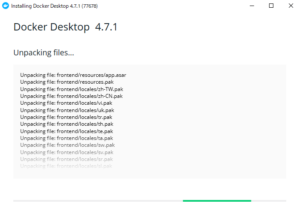
↑Hình ảnh cũ nên phiên bản là phiên bản cũ.
Khi cài đặt, phiên bản mới nhất là OK.
Khi xong, màn hình như thế này sẽ hiển thị.
Nhấn Close.
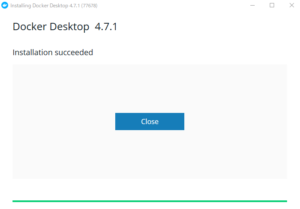
Docker sẽ khởi động sau một lát.
(Nếu không khởi động, hãy nhấp vào biểu tượng Docker được tạo trên màn hình để khởi động)
Màn hình đồng ý với điều khoản sử dụng sẽ hiển thị.
Nếu không có vấn đề gì, hãy đánh dấu vào ô vuông ở góc dưới bên phải và nhấp vào ACCEPT.

Màn hình dưới đây↓ sẽ hiển thị.
Hỏi bạn có muốn kiểm tra xem Docker có chạy được không bằng cách luyện tập không.
Không cần luyện tập cũng được.
Nếu muốn bỏ qua, hãy nhấp vào Skip tutorial.

Vậy là quá trình cài đặt Docker đã hoàn tất.
Quay trở lại ứng dụng Pi Node.
Khi quay lại màn hình Pi Node lúc nãy, bạn sẽ thấy hiển thị ở phần Install Docker đã thay đổi.
Nếu màn hình này hiển thị thì cài đặt đã thành công.

Kiểm tra mở cổng
Sau khi xác nhận cài đặt Docker thành công, tiến hành kiểm tra mở cổng ngay bên dưới.

Vì đã kiểm tra mở cổng ở bước đầu tiên, nên bước này sẽ diễn ra suôn sẻ.
Nhấp vào CHECK NOW để kiểm tra xem cổng đã được mở chưa.
Nếu có 3 dấu tích ở bên trái thì là thành công.
Nếu thành công, vui lòng nhấp vào Continue ở góc dưới bên phải.
Màn hình vận hành nút
↓Màn hình này là màn hình đang vận hành nút.
Chỉ cần giữ trạng thái này là nút đang hoạt động.

Select Environment vui lòng chọn testnet2.
testnet2 là môi trường mới cho phép vận hành nút với hiệu suất cao và tốc độ nhanh.
testnet1 là môi trường cũ để vận hành nút. Có lẽ cuối cùng chỉ còn testnet2.
Công tắc hiển thị ở đây là phần được tô màu xanh lá cây.
Hãy chắc chắn bật công tắc. Ngoài ra, còn có một thứ khác cần bật công tắc. Vui lòng đọc phần ghi (Quan trọng) trong phần khắc phục sự cố ở hướng dẫn tiếp theo.
Local block number: Số sổ cái trên PC của bạn ở trên. Số sổ cái tồn tại trên mạng ở dưới. Thông thường, số sổ cái ở trên và dưới sẽ khớp nhau. Khi hoạt động lần đầu, cần tải sổ cái mới nhất về PC của bạn, vì vậy sẽ bắt đầu từ 0. Nó sẽ tự động cập nhật lên trạng thái mới nhất, vì vậy đừng lo lắng và chờ đợi.
Về cài đặt màn hình khắc phục sự cố
Nhấp vào Troubleshooting ở góc dưới bên phải, bạn có thể mở thông tin hoạt động của nút.

Bạn có thể xem trạng thái kết nối mạng hiện tại.
Ngay cả khi hiển thị màn hình khắc phục sự cố, nút vẫn hoạt động, vì vậy mở màn hình nào cũng không sao.
Tôi đã chọn lọc những thông tin quan trọng hiển thị ở đây.
STATE
Liệu sổ cái hiện tại có được giữ ở trạng thái mới nhất hay không.
Nếu ở trạng thái mới nhất, sẽ hiển thị Synced!.
Các hiển thị khác
・joining scp
→Trạng thái đang tìm kiếm các nút khác
Khi khởi động lại nút hoặc đồng bộ hóa khối bị chậm, sẽ hiển thị như thế này.
Nếu hiển thị này kéo dài, có nghĩa là đồng bộ hóa bị chậm, có thể nên khởi động lại Docker.
・catching up
→Trạng thái đang tải xuống khi tìm thấy nút để tải xuống.
・synchronized
→Đang ghi thông tin khối đã tải xuống vào cơ sở dữ liệu của mình.
Lastet block
Thời gian cập nhật sổ cái lần cuối được hiển thị.
Nếu là vài giây trước thì không có vấn đề gì. Đôi khi hiển thị vài giờ, lúc đó nên khởi động lại PC.
Supporring other nodes
Liệu PC của bạn có đang đóng góp vào việc cập nhật sổ cái của các nút khác hay không.
Nếu Yes thì không có vấn đề gì. Nếu No thì hãy khởi động lại PC.
(Quan trọng)
Run the optional blockchain API service
→Nhấn công tắc này sẽ kích hoạt chức năng dịch vụ API.
Sử dụng hiệu suất CPU của PC để đóng góp vào việc phân tán sổ cái. Bật chức năng này sẽ giúp bạn nhận được nhiều tiền thưởng khai thác hơn, nhưng sẽ sử dụng nhiều CPU hơn, dẫn đến chi phí điện cao hơn hoặc máy tính có hiệu suất thấp sẽ gần như hoạt động hết công suất. Nếu bạn vận hành nút với mục đích nhận tiền thưởng khai thác, đây là phần bắt buộc phải đánh dấu. Nếu điều này gây trở ngại, hãy tắt nó đi. Ngay cả khi tắt, bạn vẫn nhận được tiền thưởng, nhưng sẽ ít hơn.
Cách xử lý khi đồng bộ hóa khối bị chậm
Khi nút đang hoạt động, đôi khi đồng bộ hóa khối bị chậm.
Khi số Local block number và Latest block number không khớp nhau, bạn có thể nhận biết rằng đồng bộ hóa bị chậm.
Ngoài ra, khi xem Latest block trong Troubleshooting, bạn có thể biết thời gian đồng bộ hóa bị chậm.
Số lượng khối chưa đồng bộ càng lớn thì càng chậm, vì vậy cần phải xử lý. (Thường thì nó sẽ tự khắc phục, nhưng người quản lý xử lý thủ công nếu chậm hơn 60 phút.)
Xử lý thủ công ①: Khởi động lại Pi trong container của Docker.
Trong hầu hết các trường hợp, cách này sẽ khắc phục được.
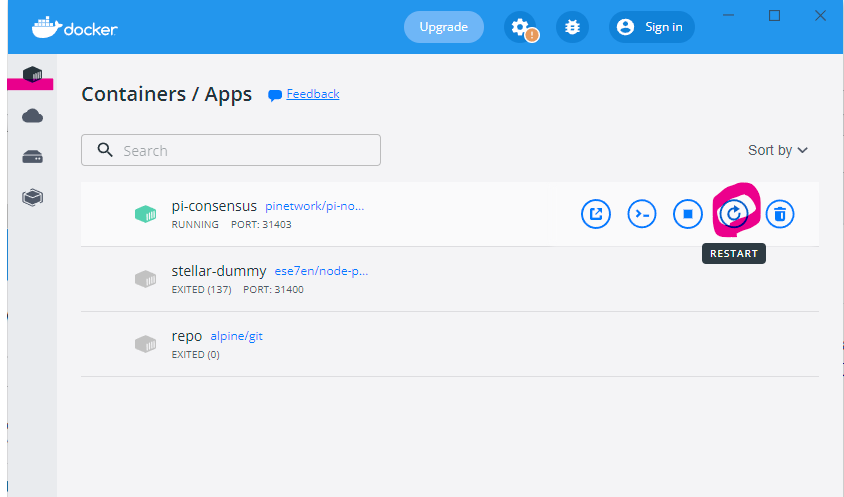
Mở màn hình Docker, mở Containers/app ở góc trên bên trái.
Di chuyển con trỏ chuột đến pi-consensus trong đó, menu sẽ hiển thị.
Vui lòng nhấn nút Restart được khoanh đỏ trong menu đó.
Sau đó, Pi Node sẽ tự động khởi động lại và bắt đầu đồng bộ hóa.
Đồng bộ hóa sẽ không hoàn thành ngay sau khi khởi động lại, vì vậy nên chờ khoảng 10 phút.
Xử lý thủ công ②: Khởi động lại PC.
Nếu triệu chứng không cải thiện ngay cả sau khi xử lý ①, có thể nguyên nhân chậm là do thứ khác ngoài ứng dụng Pi Node.
Sau khi kiểm tra xem có vấn đề gì liên quan đến mạng không, hãy thử khởi động lại máy tính.
Trên đây là hướng dẫn cách vận hành Pi Node.
Bài viết khá dài, nhưng tôi viết với hy vọng sẽ giúp ích cho việc vận hành của mọi người.
Mở cổng là phần khó nhất, nhưng một khi đã cài đặt xong, PC sẽ tự động vận hành, vì vậy hãy cố gắng cài đặt mở cổng.
Cách cập nhật phiên bản node
Phiên bản Pi Node đã được cập nhật vào ngày 15 tháng 3 năm 2024.
Tôi đã vận hành nút được 2 năm và đã có nhiều lần cập nhật.
(Đã cập nhật từ 0.4.5 → 0.4.9 → 0.4.10 → 0.4.11 → 0.5.0.)

Chức năng tự động cập nhật phiên bản cho Pi Node đã được triển khai từ phiên bản trước.
Vì việc cập nhật phiên bản diễn ra tự động, bạn sẽ có phiên bản mới mà không hay biết.
Các phiên bản cũ về cơ bản không được phân phối file cài đặt, vì vậy bạn có thể tiếp tục vận hành mà không cần lo lắng bằng cách tải xuống từ trang web chính thức.
Có nhiều báo cáo về sự cố vận hành với phiên bản 0.5.0. Về cơ bản, tôi nghĩ rằng sẽ có bản sửa lỗi nếu chờ đợi, nhưng nếu bạn quan tâm, hãy tham khảo bài viết tiếp theo.
Các vấn đề hoạt động và cách khắc phục sau khi cập nhật Pi Node 0.5.0
https://pinetwork.masters-all.com/node-050-troubleshooting-guide/
Phần mềm nút sẽ tự động cập nhật, nhưng Docker không tự động cập nhật. Nếu việc vận hành nút không ổn định, bạn có thể được hướng dẫn cập nhật phiên bản Docker trong các cuộc trò chuyện hoặc cộng đồng của Pi. Trong trường hợp đó, hãy làm theo các bước dưới đây.
(Môi trường Docker của người quản lý đang chạy phiên bản Pi Node mới nhất với Docker 4.30.0.)
Các bước cập nhật rất đơn giản.
③ Xóa dữ liệu pinetwork trong Containers và images trong menu Docker. (Dữ liệu sẽ được tạo lại ngay sau khi xóa)
Containers
Nhấn vào biểu tượng thùng rác ở bên phải để xóa. Mặc dù không có trong ảnh chụp màn hình, nhưng có vẻ như Stellar Dummy cũng có thể xóa.
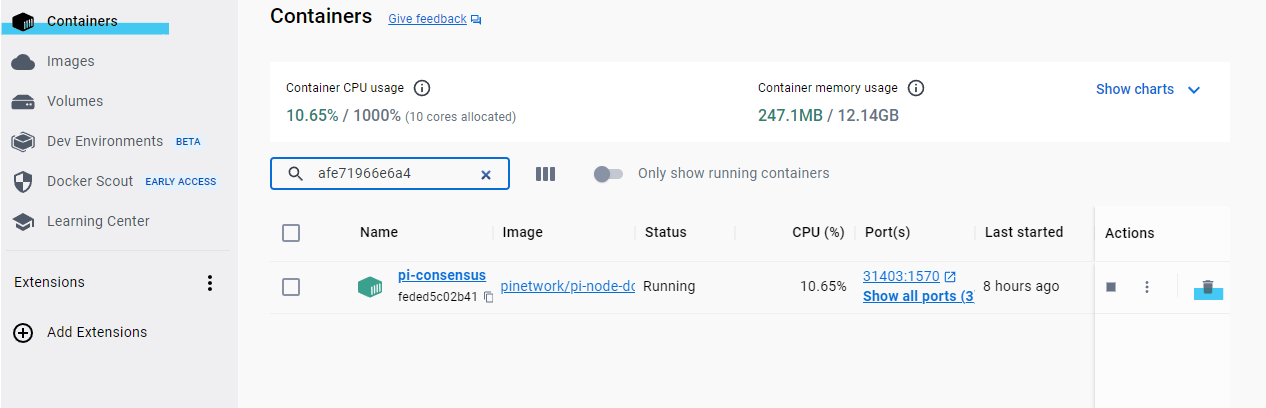
Tiếp theo, xóa dữ liệu trong images.
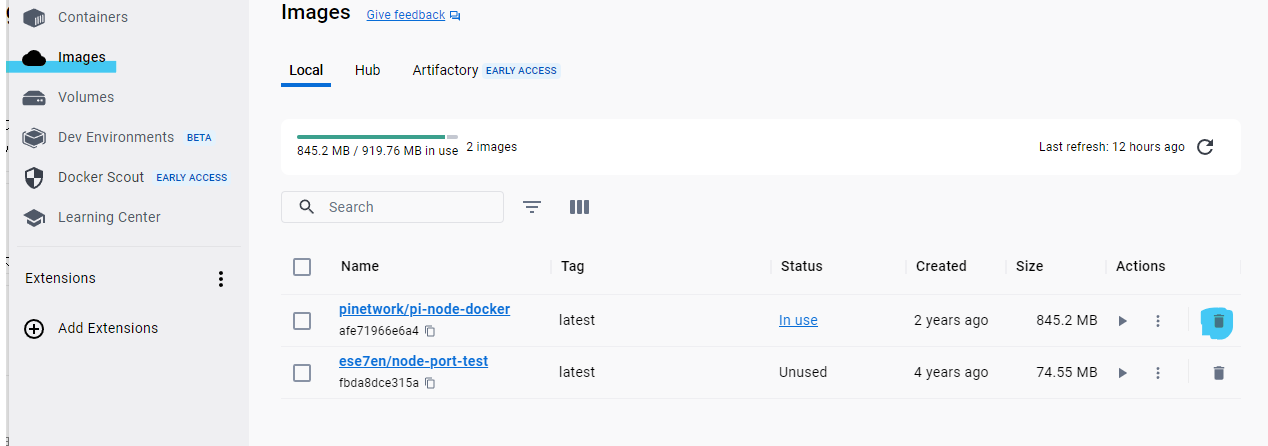
Phần này sẽ yêu cầu xác nhận lại khi xóa.
Vui lòng chọn Delete forever.

Nếu màn hình dưới đây↓ hiển thị, có thể phần mềm chưa đóng hoàn toàn, hoặc hãy thử xóa Containers trước rồi thực hiện lại.
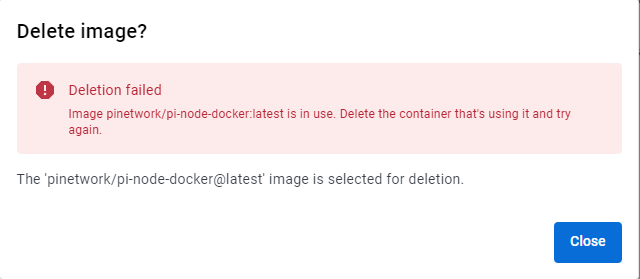
Sau khi xóa cả hai xong, hãy tắt Docker một lần.
④ Khởi động file cài đặt đã tải về và chờ một lát.
Sau khi quá trình xử lý phiên bản tự động hoàn tất, phần mềm sẽ tự động khởi động.
⑤ Khởi động Docker.
Sau đó, chỉ cần khởi động Pi Node như bình thường là có thể vận hành.
Về tiền thưởng nút
Cập nhật ngày 01/01/2025
Ngay cả khi vận hành nút, hiện tượng không được cộng tiền thưởng nút đã xảy ra trong khoảng 1 tháng gần đây.
Mặc dù chưa được cộng tiền thưởng, nhưng có thông báo cho biết tiền thưởng sẽ được cộng lại sau, vì vậy nên tiếp tục vận hành nút.
Vị trí hiển thị thông báo
Nhấn vào biểu tượng chuông của Pi Node sẽ hiển thị thông báo dưới đây.

Phần bổ sung: Tính toán tiền thưởng nút – Hệ số CPU (CPU Factor) là gì?
Các yếu tố có thể ảnh hưởng đến hệ số CPU
-
Tốc độ xung nhịp (Clock Speed)
-
Tốc độ xung nhịp (GHz) cho biết số chu kỳ lệnh mà CPU có thể thực hiện trong 1 giây. Ví dụ, CPU 5.0GHz có khả năng tính toán cao hơn CPU 3.0GHz, và hệ số CPU có thể lớn hơn.
-
Xu hướng: CPU có tốc độ xung nhịp cao (ví dụ: Intel Core i9-13900K hoặc AMD Ryzen 9 7950X, v.v.) có lợi thế.
-
-
Số nhân (Number of Cores)
-
CPU đa nhân có thể xử lý nhiều tác vụ cùng lúc. Nếu nút Pi Network tận dụng xử lý song song, số nhân càng nhiều thì khả năng tính toán càng tăng, có thể ảnh hưởng tích cực đến hệ số.
-
Xu hướng: 8 nhân trở lên (ví dụ: AMD Ryzen 7 series hoặc Intel Core i7/i9 series) có lợi thế.
-
-
Số luồng (Number of Threads)
-
Nhờ Hyper-Threading (Intel) hoặc Simultaneous Multi-Threading (AMD), CPU có thể xử lý nhiều luồng trên 1 nhân sẽ tăng hiệu quả. Nếu điều này giúp ích cho việc xác minh giao dịch mạng, nó có thể ảnh hưởng đến hệ số.
-
Xu hướng: 16 luồng trở lên (ví dụ: Ryzen 9 5950X hoặc Core i9-12900K, v.v.) có lợi thế.
-
-
Kích thước bộ nhớ cache (Cache Size)
-
Bộ nhớ cache của CPU (L1, L2, L3) cho phép truy cập dữ liệu thường xuyên sử dụng với tốc độ cao. Bộ nhớ cache càng lớn, tốc độ xử lý càng tăng và có thể đóng góp vào khả năng tính toán.
-
Xu hướng: Bộ nhớ cache lớn (trên 20MB, ví dụ: AMD Ryzen 7000 series hoặc Intel Alder Lake/Raptor Lake) có lợi thế.
-
-
Hiệu quả kiến trúc (Architecture Efficiency)
-
Kiến trúc mới (ví dụ: Intel Alder Lake/Raptor Lake, AMD Zen 4) mang lại hiệu suất cao hơn ở cùng tốc độ xung nhịp so với thế hệ cũ (ví dụ: Intel Skylake, AMD Zen 1).
-
Xu hướng: CPU thế hệ mới nhất (model từ năm 2023 trở đi) có lợi thế.
-
-
Điểm Benchmark (Benchmark Scores)
-
Điểm benchmark (ví dụ: Cinebench, PassMark, Geekbench) đánh giá tổng thể hiệu suất CPU, càng cao thì Pi Network càng có khả năng đánh giá là “hiệu suất cao”.
-
Xu hướng: Điểm PassMark trên 10,000 (ví dụ: Ryzen 5 5600X trở lên, Core i5-12600K trở lên) là một mốc tham khảo.
-