Presentamos métodos para evitar situaciones inesperadas que impidan que el software del nodo funcione durante días, a pesar de haber configurado la operación del nodo.
Realizar Windows Update en el momento que desees
A veces, Windows Update puede causar que la PC se reinicie, lo que resulta en que el software del nodo no funcione. El momento de la ACTUALIZACIÓN está fijado, y el segundo miércoles de cada mes es el día de distribución regular. Es una buena idea vigilar la PC, asumiendo que Windows Update se realizará automáticamente en este momento. Además, la tarea de ACTUALIZACIÓN se puede realizar de forma opcional.
Haz clic en el icono de Windows en la parte inferior izquierda → Engranaje → Actualización y seguridad.
En el elemento de Windows Update, haz clic en ‘Pausar actualizaciones durante 7 días’. La pantalla cambiará y mostrará ‘Pausar actualizaciones durante 7 días más’. Si haces clic aquí varias veces, la fecha se extenderá.
↓Al hacer clic en el color azul aquí
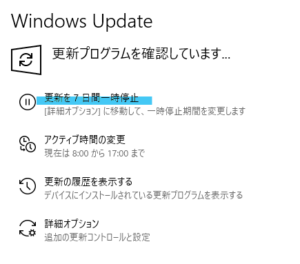
↓Cambia a una visualización que dice que se reanudará en ○○, como se muestra a continuación.

↓Si haces clic de nuevo, la fecha se extiende.

Si deseas actualizar en el momento que desees, haz clic en ‘Reanudar actualizaciones’.
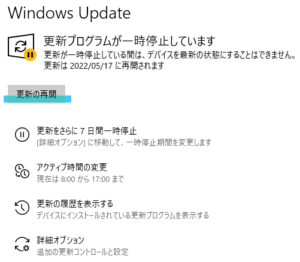
Al hacer clic en ‘Reanudar actualizaciones’, se buscarán automáticamente las actualizaciones.
Si hay actualizaciones, la tarea de ACTUALIZACIÓN se realizará automáticamente.
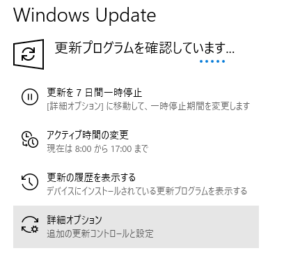
Si se realiza un reinicio durante la tarea de ACTUALIZACIÓN aquí, reinicia y vuelve a iniciar la aplicación del nodo.
Posponer Windows Update aumenta el riesgo de seguridad, así que utiliza este método para realizar la tarea de ACTUALIZACIÓN en el momento que desees, a partir del segundo miércoles.
Configurar Pi Node y Docker para que se inicien al mismo tiempo que la PC
Olvidar iniciar la aplicación después de reiniciar no tiene sentido. Configura ambas aplicaciones para que se inicien automáticamente al reiniciar la PC. (Aunque se inicien, se requiere operación hasta la pantalla del nodo)
Configuración de inicio
Haz clic en el icono de Windows en la parte inferior izquierda y escribe Aplicaciones de inicio.
Entonces aparecerá ‘Aplicaciones de inicio’ en los resultados de búsqueda.
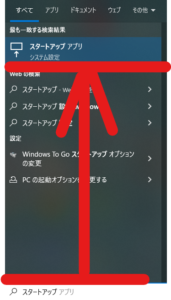
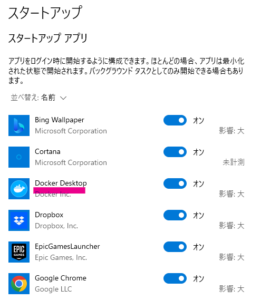
Al abrir esta pantalla de configuración, verás una lista de las aplicaciones instaladas en tu computadora.
Busca Docker Desktop y Pi Network en esta lista.
Una vez encontrados, activa el interruptor como se muestra en la imagen de abajo.
Al activarlo, las aplicaciones se iniciarán automáticamente a partir del próximo reinicio.
Una vez iniciadas, haz clic en la aplicación Pi Network para iniciar el nodo.

Estabilizar la conexión a Internet
Incluso si abres los puertos, no tiene sentido si la conexión a Internet no es estable.
Revisa la situación de la conexión de red alrededor de tu PC e intenta establecer una conexión estable.
Conectar la conexión de red de LAN inalámbrica a LAN cableada
La conexión de red más estable es aquella en la que la PC está conectada mediante LAN cableada. Aunque hay problemas físicos, si puedes cambiar, es recomendable conectarse mediante LAN cableada. A diferencia de la LAN inalámbrica, puedes mantener la conexión de red sin ser afectado por las ondas de radio circundantes, lo que permite una operación estable. Si ya tienes un entorno de LAN cableada y quieres ser más meticuloso, presta atención también al cable LAN. Si utilizas un cable LAN antiguo, puede que la especificación sea antigua y la velocidad de comunicación sea lenta.
Verifica la especificación del cable impresa en el cable LAN.
Los que tienen la inscripción CAT.5 son cables antiguos y lentos.
A medida que las especificaciones se vuelven más nuevas, hay CAT.5E CAT.6 CAT.7, pero CAT.5E es suficiente para la conexión a Internet doméstica. Si el cable incluido en el contrato con tu proveedor es de esta especificación antigua, es recomendable cambiarlo por uno nuevo.
Si utilizas cables LAN de especificaciones antiguas y nuevas mezclados, la velocidad disminuirá para adaptarse a la especificación antigua, así que si vas a cambiarlos, unifica todos los cables LAN conectados a los dispositivos de red.
Estabilizar la LAN inalámbrica
Incluso aquellos que se ven obligados a conectarse mediante LAN inalámbrica debido a problemas físicos tienen formas de estabilizar la red.
Primero, verifica la intensidad de la señal
Cuando estás conectado mediante LAN inalámbrica, la velocidad de la red puede disminuir si la señal es inestable.
Verifica si la señal llega bien al lugar donde está ubicada la PC.
Cuando estás conectado a una LAN inalámbrica, aparece un icono como este en la parte inferior derecha del escritorio de Windows. Si la señal es débil, las líneas blancas disminuirán una por una. Si es estable, estará en el estado del círculo rojo.

Aunque es una forma sencilla de verificar, si quieres investigar a fondo, hay una aplicación para smartphone llamada WiFi Analyzer. Puedes verificar la situación de las ondas de radio de la LAN inalámbrica que se transmiten en la habitación. Si la visualización de arriba se muestra de forma estable, creo que no hay problema, pero si te preocupa, puedes investigarlo.
Este artículo puede ser útil.
https://koneta.nifty.com/koneta_detail/1141008011632_1.htm#:~:text=%E3%80%8CWi%2DFi%20Analyzer%EF%BC%88%E3%82%A2%E3%83%8A%E3%83%A9%E3%82%A4%E3%82%B6%E3%83%BC,%E3%81%AB%E6%8E%A5%E7%B6%99%E3%81%97%E3%81%A6%E3%81%84%E3%81%BE%E3%81%99%E3%80%82
Cómo solucionar problemas cuando la señal no es estable
Hay formas de solucionar problemas cuando el icono de visualización de la señal no es estable.
① Verificar interferencia de señal
Verifica si hay algo cerca que interfiera con las ondas de radio de la LAN inalámbrica.
A veces, la interferencia de señal ocurre debido a que se transmiten ondas de radio similares a las que estás transmitiendo, lo que empeora la situación de la señal de la LAN inalámbrica.
Causas de interferencia
Horno microondas
→La señal empeora drásticamente cuando se utiliza el horno microondas.
Medidas
Cambiar la ubicación del horno microondas. Cambiar la frecuencia de la LAN inalámbrica.
Ondas de radio de otras LAN inalámbricas, dispositivos inalámbricos (teléfonos inalámbricos, dispositivos Bluetooth, etc.)
→En el caso de edificios de apartamentos, hay muchas ondas de radio de LAN inalámbricas, etc., transmitiéndose.
Es difícil identificar qué está causando la interferencia.
Medidas
Utiliza el Wi-Fi Analyzer mencionado anteriormente para verificar las frecuencias de las ondas de radio que se transmiten.
Busca frecuencias de ondas de radio que no se estén utilizando y cambia a esa frecuencia.