如果您正在运行 Pi 节点,并且无法保持区块状态最新或无法稳定运行,建议将 Docker 更新到最新状态。
在我的环境中,最初运行的是版本 4.71,但一天会发生几次同步延迟,并且得知有最新版本后,我尝试更新,结果实现了稳定运行。
现在即使 24 小时不做任何操作,也能始终保持最新区块的同步状态。
我认为如果运行稳定,就没有必要强行更新,但出于安全考虑,或者不更新到最新版本心里不踏实的人,最好进行更新。另外,更新期间节点运行会中断,担心的人最好在完成今天的挖矿后再进行。虽然运行稳定,但为了写这篇文章,我还是尝试更新一下 Docker。
在下面的步骤中,我是在 Pi 节点启动的状态下进行了 Docker 的更新操作。
正确的步骤可能是先停止再进行更新。
如何更新 Docker
打开 Docker 界面。
点击右上角显示的齿轮图标。
如果齿轮图标上带有感叹号,这是可以更新的标志之一。
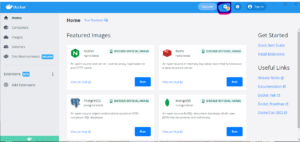
画面切换并显示菜单。
点击左侧的 Software Updates。
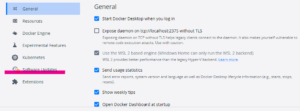
更新内容以英文显示。
显示当前版本、最新版本号和更新内容。
在下面的图片中
当前版本 4.8.1(78998)
最新版本 4.8.2(79419)
如下所示。
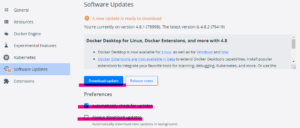
如果没有问题,点击 Download update。
下面的复选框是,
Automatically check for updates
↑ 自动检查最新版本
Always download updates
↑ 自动更新到最新版本
我只勾选了上面一项。
因为担心更新导致节点停止或不稳定,所以我想在确认版本稳定后再选择合适的时机更新,因此没有勾选。
点击下载按钮后,显示会变成↓这样。
正在下载软件。

下载(大约1分钟)完成后,显示会变成↓这样。
点击此按钮将开始更新操作。
画面变白…
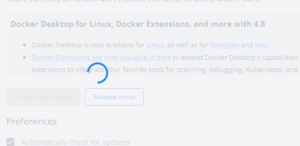
显示要求更改程序的画面
点击“是”按钮。
更新操作会自动开始。
刚才更新后的版本显示是 4.8.2,但更新内容似乎是 4.9.0。(迷)
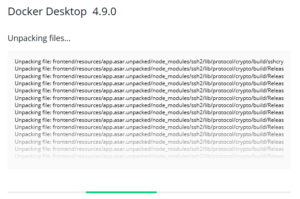
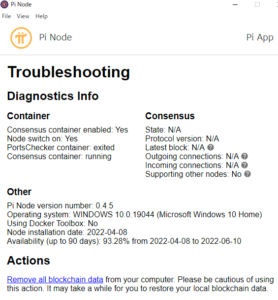
当然,Pi 节点会停止。
Out 和 In 都变成 N/A。
更新结束后,Docker 会自动重启。显示 HOME 画面后,更新操作就完成了。点击刚才的齿轮图标,显示 Software Updates 画面时
显示会变成这样。
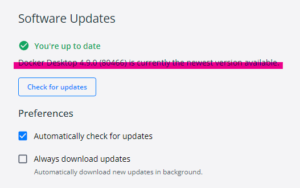
更新结束后,Pi 节点也自动恢复正常运行。
查看故障排除,节点停止的时间似乎是 4 分钟。
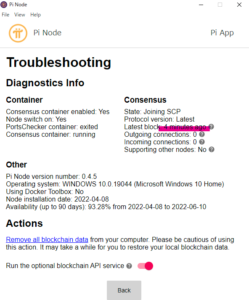
至此,Docker 的更新操作就完成了。
现在回想起来,更新 Docker 时应该先停止 Pi 节点。如果步骤不正确,请见谅。