Giới thiệu cách ngăn chặn tình huống phần mềm Node không hoạt động trong nhiều ngày do sự cố bất ngờ xảy ra, mặc dù cuối cùng đã thiết lập cấu hình vận hành Node thành công.
Thực hiện Windows Update vào thời điểm tùy ý
Đôi khi, PC bị khởi động lại do Windows Update, dẫn đến tình trạng phần mềm node không hoạt động. Thời điểm UPDATE đã được định sẵn, thứ Tư thứ hai hàng tháng là ngày phát hành định kỳ. Bạn nên theo dõi PC vào thời điểm này vì Windows Update sẽ tự động diễn ra. Ngoài ra, bạn có thể thực hiện công việc UPDATE vào thời điểm tùy ý.
Nhấp vào biểu tượng Windows ở dưới cùng bên trái → biểu tượng bánh răng → Cập nhật & Bảo mật.
Trong mục Windows Update, nhấp vào Tạm dừng cập nhật trong 7 ngày. Màn hình sẽ thay đổi hiển thị thành Tạm dừng cập nhật thêm 7 ngày. Nhấp vào đây vài lần sẽ kéo dài ngày tạm dừng.
↓ Nhấp vào màu xanh ở đây
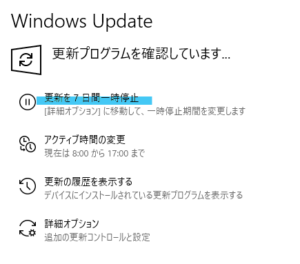
↓ Hiển thị sẽ thay đổi thành sẽ tiếp tục vào ○○ như hình dưới.

↓ Nhấp thêm nữa thì ngày sẽ kéo dài.

Nếu muốn cập nhật vào thời điểm tùy ý, vui lòng nhấp vào Tiếp tục cập nhật.
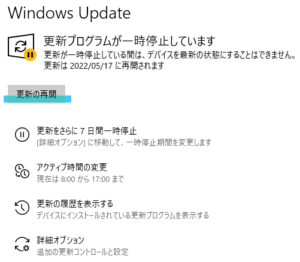
Khi nhấp vào Tiếp tục cập nhật, hệ thống sẽ tự động kiểm tra các bản cập nhật.
Nếu có bản cập nhật, công việc UPDATE sẽ tự động được thực hiện.
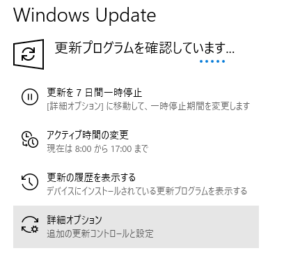
Nếu PC khởi động lại trong quá trình UPDATE, vui lòng khởi động lại và mở lại ứng dụng node.
Việc trì hoãn Windows Update làm tăng rủi ro bảo mật, vì vậy hãy sử dụng phương pháp này để thực hiện công việc UPDATE vào thời điểm tùy ý kể từ thời điểm thứ Tư thứ hai.
Thiết lập để Pi Node và Docker khởi động cùng lúc với PC
Nếu quên mở ứng dụng sau khi khởi động lại thì cũng vô ích. Hãy thiết lập để cả hai ứng dụng tự động khởi động khi PC khởi động lại. (Vẫn cần thao tác để đến màn hình node)
Cài đặt Khởi động
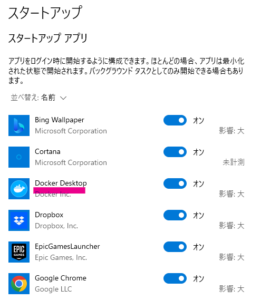
Nhấp vào biểu tượng Windows ở dưới cùng bên trái, và nhập Ứng dụng khởi động.
Sau đó, Ứng dụng khởi động sẽ xuất hiện trong kết quả tìm kiếm.
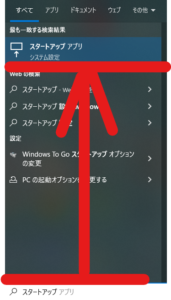
Khi mở màn hình cài đặt này, danh sách các ứng dụng được cài đặt trên máy tính sẽ hiển thị.
Tìm Docker Desktop và Pi Network trong danh sách này.
Khi tìm thấy, hãy bật công tắc như hình dưới đây.
Khi bật, ứng dụng sẽ tự động khởi động từ lần khởi động lại tiếp theo.
Sau khi khởi động, vui lòng nhấp vào ứng dụng Pi Network để khởi động node.

Ổn định đường truyền Internet
Ngay cả khi đã mở cổng, nếu tình trạng đường truyền Internet không ổn định thì cũng vô nghĩa.
Hãy xem xét lại tình trạng đường truyền mạng xung quanh PC và thiết lập một đường truyền ổn định.
Kết nối đường truyền mạng từ Wi-Fi sang mạng dây (LAN)
Môi trường kết nối mạng ổn định nhất là khi PC được kết nối bằng dây LAN. Mặc dù có vấn đề về vật lý, nhưng nếu có thể chuyển đổi, bạn nên kết nối bằng dây LAN. Khác với Wi-Fi, bạn có thể duy trì đường truyền mạng mà không bị ảnh hưởng bởi sóng vô tuyến xung quanh, giúp vận hành ổn định. Nếu bạn đã có môi trường mạng dây và muốn tối ưu hơn nữa, hãy chú ý đến cả cáp LAN. Nếu sử dụng cáp LAN cũ, tiêu chuẩn có thể đã lỗi thời và tốc độ truyền dữ liệu có thể chậm.
Hãy kiểm tra tiêu chuẩn cáp được in trên cáp LAN.
Những loại có ghi CAT.5 là cáp cũ và chậm.
Khi tiêu chuẩn mới hơn, có CAT.5E CAT.6 CAT.7, nhưng CAT.5E là đủ cho đường truyền mạng gia đình. Nếu cáp đi kèm khi ký hợp đồng với nhà cung cấp dịch vụ là loại tiêu chuẩn cũ này, bạn nên thay thế bằng loại mới hơn.
Nếu sử dụng lẫn lộn cáp LAN cũ và mới, tốc độ sẽ giảm xuống theo loại cũ hơn, vì vậy khi thay thế, hãy đồng bộ tất cả cáp LAN kết nối với thiết bị mạng.
Ổn định Wi-Fi
Đối với những người buộc phải kết nối Wi-Fi do vấn đề vật lý, cũng có cách để ổn định mạng.
Trước tiên, kiểm tra cường độ tín hiệu
Khi kết nối Wi-Fi, nếu tín hiệu không ổn định, tốc độ mạng có thể giảm.
Kiểm tra xem vị trí đặt PC có nhận được tín hiệu tốt không.
Khi kết nối Wi-Fi, biểu tượng như thế này sẽ hiển thị ở góc dưới bên phải màn hình Windows. Nếu tín hiệu yếu, các vạch màu trắng sẽ giảm dần từng vạch. Khi ổn định, nó sẽ ở trạng thái vòng tròn màu đỏ.

Đây là cách kiểm tra đơn giản, nhưng nếu muốn kiểm tra kỹ lưỡng, có ứng dụng trên điện thoại thông minh gọi là WiFi Analyzer. Bạn có thể kiểm tra tình trạng tín hiệu Wi-Fi trong phòng. Nếu biểu tượng ↑ hiển thị ổn định thì tôi nghĩ không có vấn đề gì, nhưng nếu bạn lo lắng, hãy thử kiểm tra.
Cách xử lý khi tín hiệu không ổn định
Khi biểu tượng hiển thị tín hiệu không ổn định, có cách xử lý.
① Kiểm tra nhiễu sóng
Kiểm tra xem có vật gì gần đó gây nhiễu sóng Wi-Fi không.
Đôi khi, việc có sóng tương tự như sóng Wi-Fi đang phát gây ra nhiễu sóng, làm tình trạng tín hiệu Wi-Fi trở nên tồi tệ hơn.
Nguyên nhân gây nhiễu
Lò vi sóng
→ Tín hiệu sẽ trở nên cực kỳ kém khi sử dụng lò vi sóng.
Biện pháp khắc phục
Thay đổi vị trí lò vi sóng. Thay đổi tần số Wi-Fi.
Sóng Wi-Fi khác, thiết bị không dây (điện thoại không dây, thiết bị Bluetooth, v.v.)
→ Trong các khu chung cư, có rất nhiều sóng Wi-Fi và các loại sóng khác.
Rất khó xác định vật gây nhiễu.
Biện pháp khắc phục
Sử dụng Wi-Fi Analyzer đã giới thiệu ở trên để kiểm tra tần số sóng đang phát.
Tìm tần số sóng không được sử dụng và chuyển sang tần số đó.